AIチャット版 オンラインマニュアル

HTML on Word AIチャット版 オンラインマニュアル(以下、本サービス)は、『HTML on Word』のユーザーズマニュアルに対して大規模言語モデル(LLM)を利用して検索、解析し回答するAIチャット形式の検索サービスです。
マニュアル内に設けられたチャットウィンドウに製品の使用方法などについて質問を投げかけることで、生成AIによりユーザーズマニュアル内を検索し、回答とその参照元となるマニュアルのページを案内します。
自然な対話形式で質問とその回答をやり取りできます。
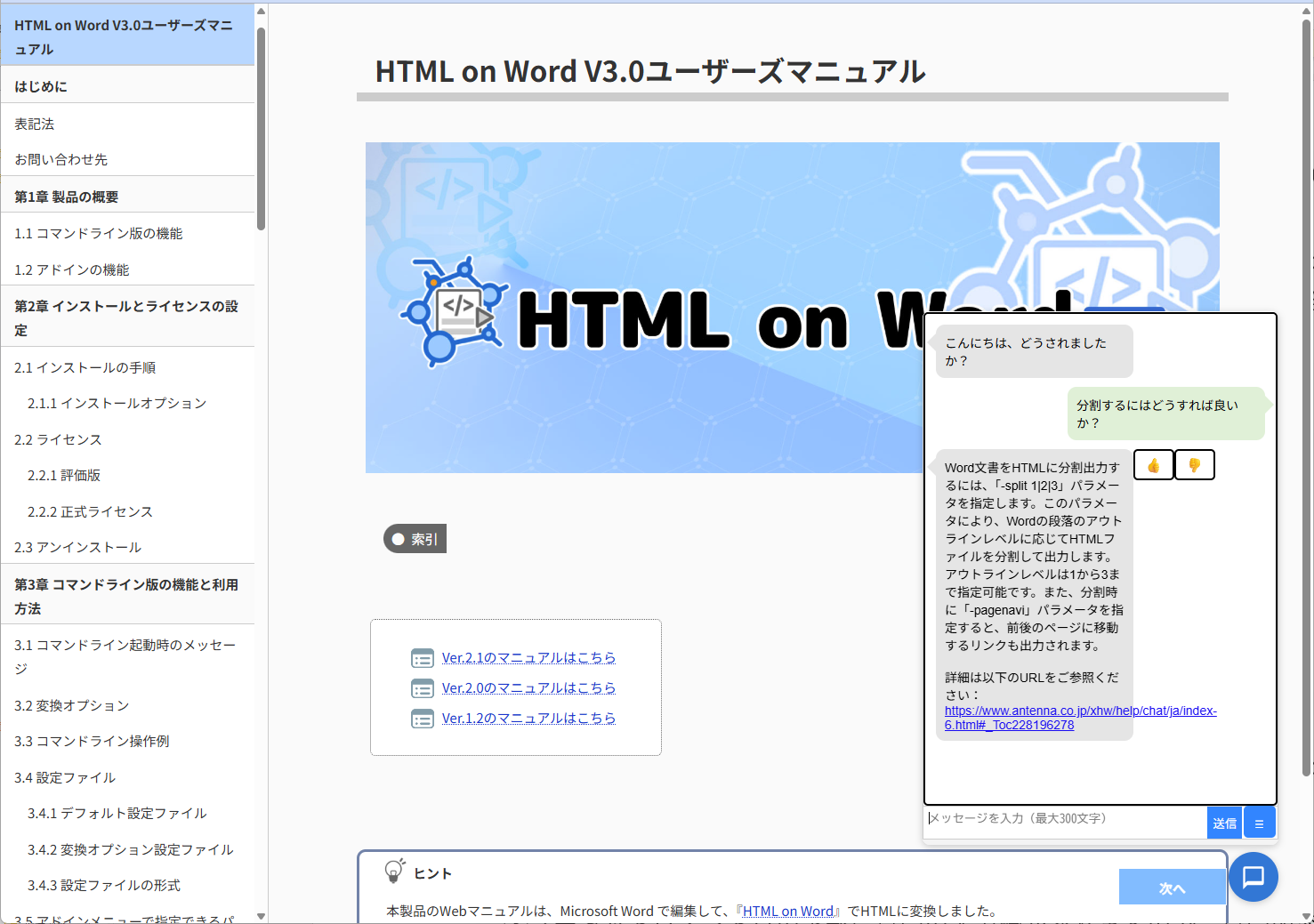
利用方法
- このページの右上にある「AIチャット版 オンラインマニュアル」ボタンから『HTML on Word』のユーザーズマニュアルに移動します。
- 表示したページの右下にあるAIチャットボタン
 をクリックして、チャットウィンドウを表示します。
 - チャットウィンドウの下部に質問の入力欄がありますので、質問内容を入力します。この時、入力欄内で改行をしたい場合は改行したい箇所で「Enter」キーを押下します。
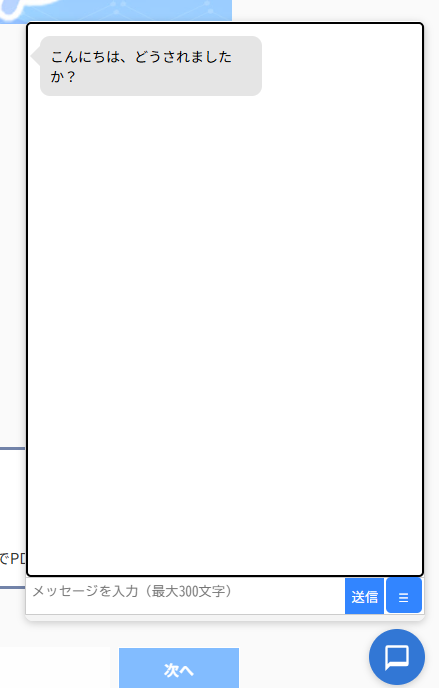
- 質問内容を入力したら入力欄右の「送信」ボタンをクリックします。
入力欄で「Ctrl」キー+「Enter」キーを同時に押下しても送信できます。 - 質問の内容を検索、解析してAIチャットが回答します。
回答の末尾に、回答の参照元になったページのリンク(URL)を表示しますので、このリンクから該当のマニュアルのページに移動して、回答内容の整合性をご確認ください。
※アクセス状況によっては回答に少し時間がかかる場合がありますので、その場合はしばらくお待ちください。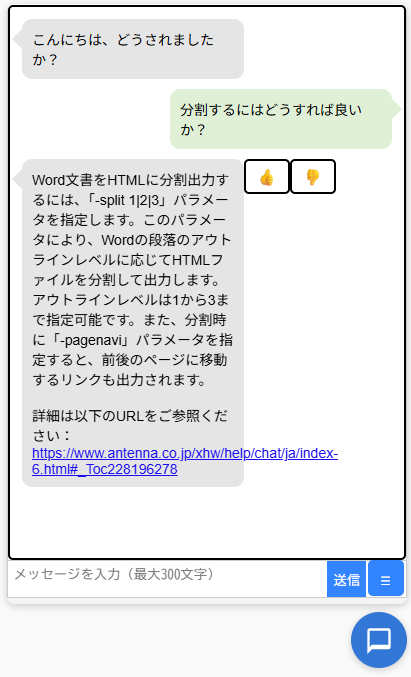
- 求める回答が得られなかったり、別の質問をしたい場合は、続けて質問の入力欄から質問してください。
- 質問が終わったら再度右下のAIチャットボタンをクリックすることで、チャットウィンドウを閉じます。
回答の評価
AIによる回答を評価できます。ご評価いただくことでマニュアルの改善に役立てますので、ぜひご協力をお願いします。
評価はAIの回答の右にある ボタンをクリックしてください。
- 回答に満足いただけましたら
 「良い回答です」ボタンをクリック
 - 回答に満足いただけなかったら
 「良くない回答です」ボタンをクリック
チャット履歴の削除
|
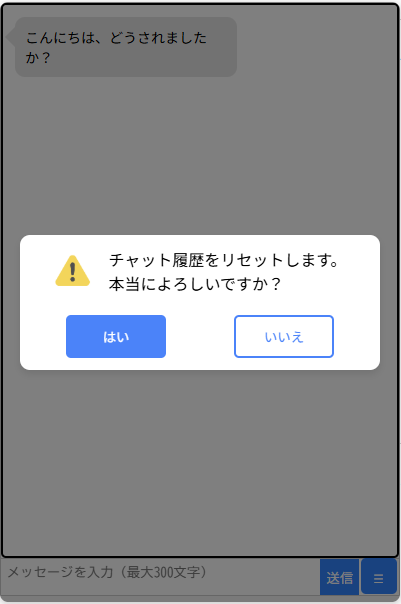
質問と回答を削除したい場合は、質問の入力欄の右にある リセットを確認する画面を表示するのでリセットする場合は「はい」をクリックします。 |
|
 ボタンをクリックして表示する「チャット履歴をリセット」を選択します。
注意事項
本サービスは回答に生成AIを利用しています。また、本サービスは実験的な公開となります。そのため、サービスの使用にあたって以下についてご注意ください。
- 本サービスでは『HTML on Word』のユーザーズマニュアルをソースとして検索、回答をしています。インターネット上の情報などをソースに含めていないため、製品の機能、使用方法以外の質問については回答できません。また、製品の機能や使用方法であってもユーザーズマニュアルに記載されていない内容については回答できません。
- 回答できないご質問については「情報は提供されていません。」など回答できない旨を返します。
- 生成AIの性質上、ハルシネーション(事実とは異なる情報や架空の内容をあたかも正しい内容として回答すること)が起きる場合があります。回答が正しいかどうか、回答の末尾に表示する参照元のマニュアルのページ(URL)をご確認ください。
- メンテナンスなどにより予告なく本サービスの停止を行うことがあります。
- 本サービスは実験的に公開しています。そのため、予告なくサービスの公開を終了する場合があります。
- 本サービスのチャット画面に個人情報や機密情報など、他人に知られたくない情報を入力しないでください。
- 本サービスのチャット画面に入力されたご質問、その回答、回答の評価およびアクセスログは弊社サーバーに記録されます。これらはサービスの向上や有効性の判断などのために利用させていただきます。これらのデータは弊社(アンテナハウス株式会社)社内のみで利用します。
- 本サービスを利用したことにより、ご利用者に不利益や損害が発生しても、弊社(アンテナハウス株式会社)は一切責任を負いません。ご利用者の責任においてご利用ください。
ご意見・ご感想
AIチャット版についてご意見、ご感想などありましたら以下の宛先までご連絡ください。今後の参考にさせていただきます。
電子メール:mailto:sis@antenna.co.jp
|
ヒント |
|
このページは、Wordで文書を作成して『HTML on Word』でHTMLに変換して作成しました。 |
to-top