瞬簡PDF サイン 3よくいただくご質問
デジタル署名の付与
電子証明書ICカード
-
NTT西日本が発行している電子証明書ICカード「e-Probatio PS2」でデジタル署名できますか?
-
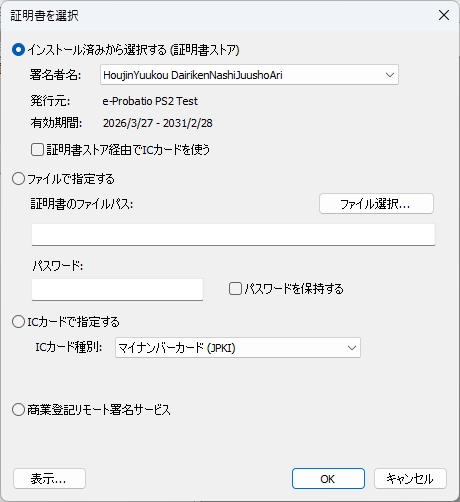
e-Probatio PS2を使用して署名するときは、「証明書を選択」のダイアログで次の指定をしてください。
- 「インストール済みから選択する(証明書ストア)」のリストから、発行元がe-Probatio PS2である証明書を選択し、
- 「証明書ストア経由でICカードを使う」のチェックボックスからチェックを外します。
- ダイアログの「OK」ボタンを押し、「証明書を選択」ダイアログを閉じます。

-
マイナンバーカードでデジタル署名できますか?
-
できます。
以下の手順で設定してください。- 地方公共団体情報システム機構 公的個人認証サービス ポータルサイト」から、「JPKI利用者ソフト」をダウンロード及びインストールします。
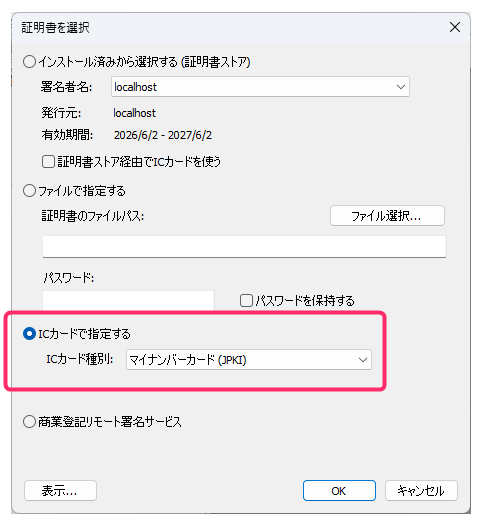
- 『瞬簡PDF サイン 3』から「証明書を選択」ウィンドウで「ICカードで指定する」を選択します。
- 「ICカード種別」で「マイナンバーカード(JPKI)」を選択
- ICカードリーダーにマイナンバーカードをセットします。
PDFに署名ができます。
- (補足)
-
マイナンバーカードによるPDFデジタル署名では署名用電子証明書を使用するので、パスワードを要求されたら署名用電子証明書のパスワードを入力してください。
-
日本電子認証のICカードでデジタル署名できますか?
-
いいえ、できません。
日本電子認証の「NDNご利用ソフト」は32bit版ソフトウェアのみ対応しており、64bitアプリケーションから利用可能なドライバーまたは暗号プロバイダ(CSP/KSP)は提供されていません。そのため、『瞬簡PDF サイン 3』では日本電子認証のICカードではデジタル署名はできません。
デジタル署名の検証
法務省リモート署名
-
法務省の商業登記リモート署名(代表者の商業登記証明書による署名)が付与されたPDFを受信しました。このPDFをAdobe Readerで開いたところ、「少なくとも1つの署名に問題があります。」となってしまいます。なぜでしょうか?
-
法務省の商業登記リモート署名をWindows上のAdobe Readerで検証して「署名が有効です」とするには、以下の設定が必要です。
- 法務省が公開している登記官の自己署名証明書(ルート証明書)をWindows証明書ストアの「信頼されたルート証明機関のストア」にインストールする。
- Adobe Readerの環境設定で、「検証時にWindows証明書ストアのすべてのルート証明書を信頼する」ように設定する。
それぞれのポイントを示します。
(1) 登記官の自己署名証明書の入手とインストール
登記官の自己署名証明書(ルート証明書)は法務省の「電子認証登記所 リポジトリ」より入手できます。
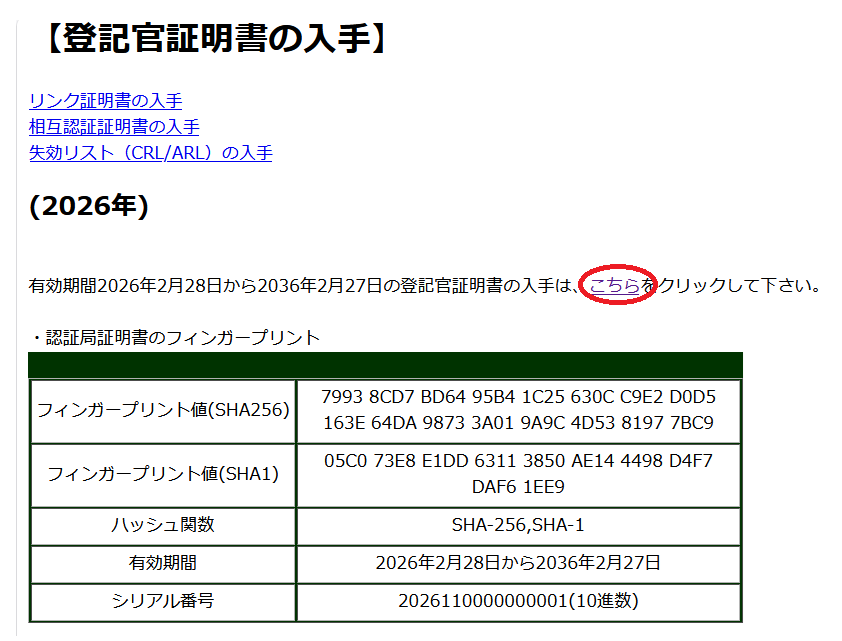
- 「こちら」(上図赤丸)をクリックすると、証明書ファイル(2026年の場合、root2026.cer)がダウンロードされます。ダウンロードした証明書ファイルをクリックして表示します(下図左)。
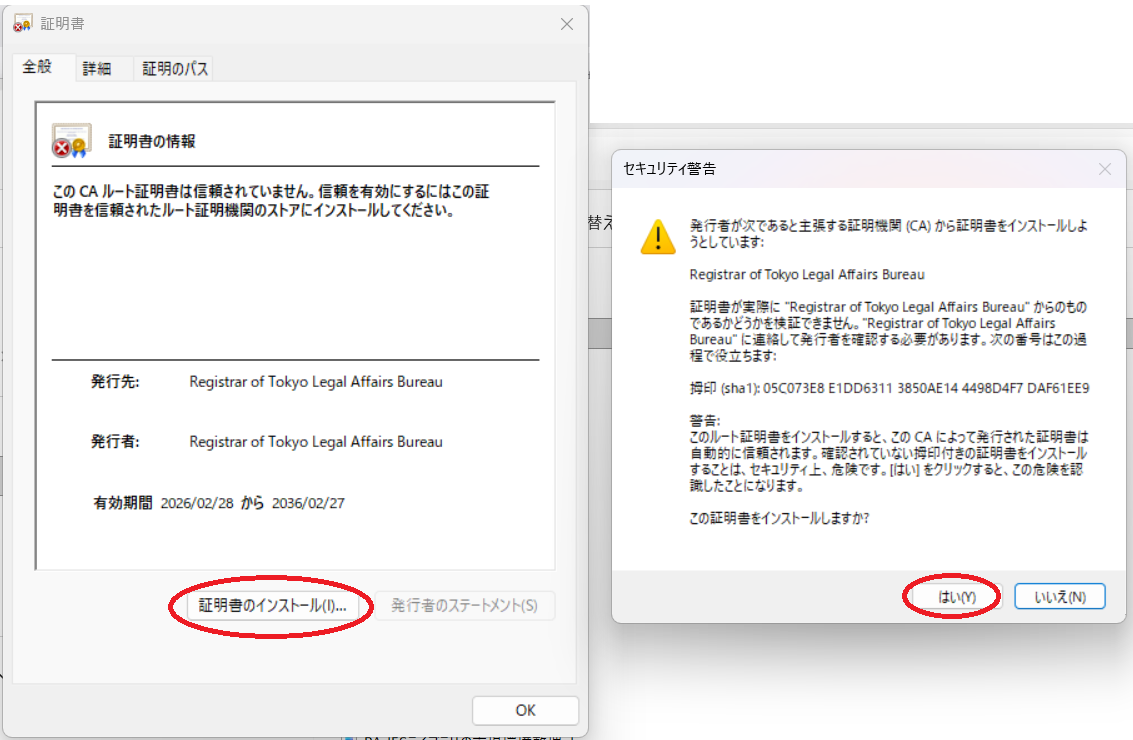
- 証明書表示ダイアログで、「証明書のインストール」をクリックします。
- 証明書のインポートウィザードが表示されます。「次へ」進み、「証明書をすべて次のストアに配置する」を選択し、ストアとして「信頼されたルート証明機関」を選択します(このステップの画面は省略しています)。
- 前の画面右のようなセキュリティ警告が表示されるので、「はい」を選択して、証明書をインストールします。
以上の操作で、法務省の登記官の証明書がWindows証明書ストアに信頼されたルート証明機関の証明書として登録されます(次図)。
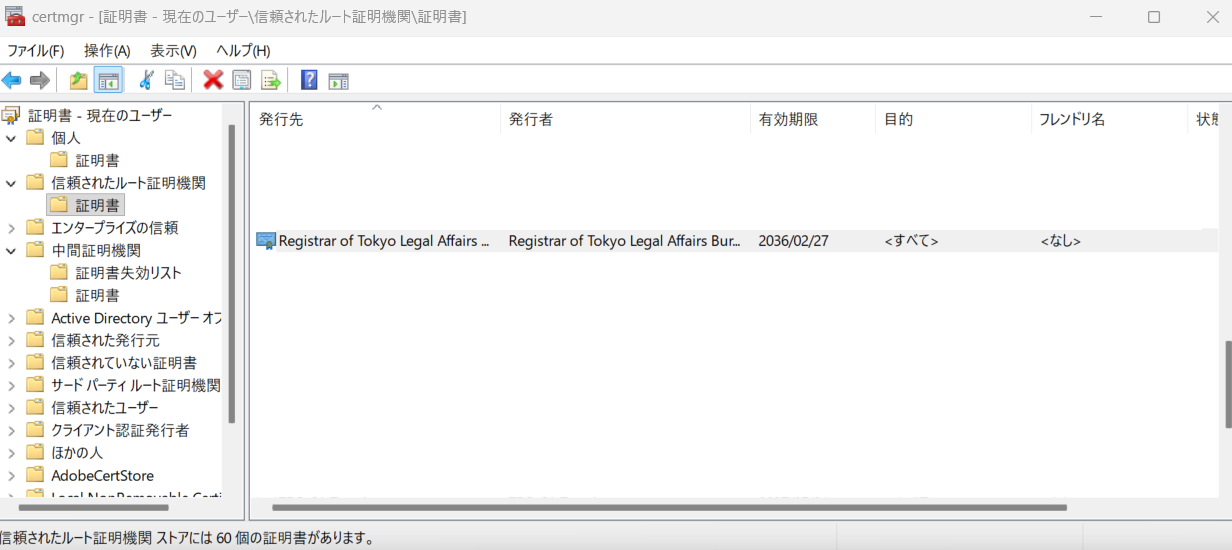
(備考)登記官証明書の発行者/発行先である、Registrar of Tokyo Regal Affairs Bureauを直訳すると東京法務局登記官となります。東京法務局なのにルートになっているのは違和感がありますが、これが法務省が全国一元管理している公式ルート認証局のようです。
(2) Adobe Readerの環境設定で「検証」時にWindows証明書ストアのすべてのルート証明書を信頼するように設定する。
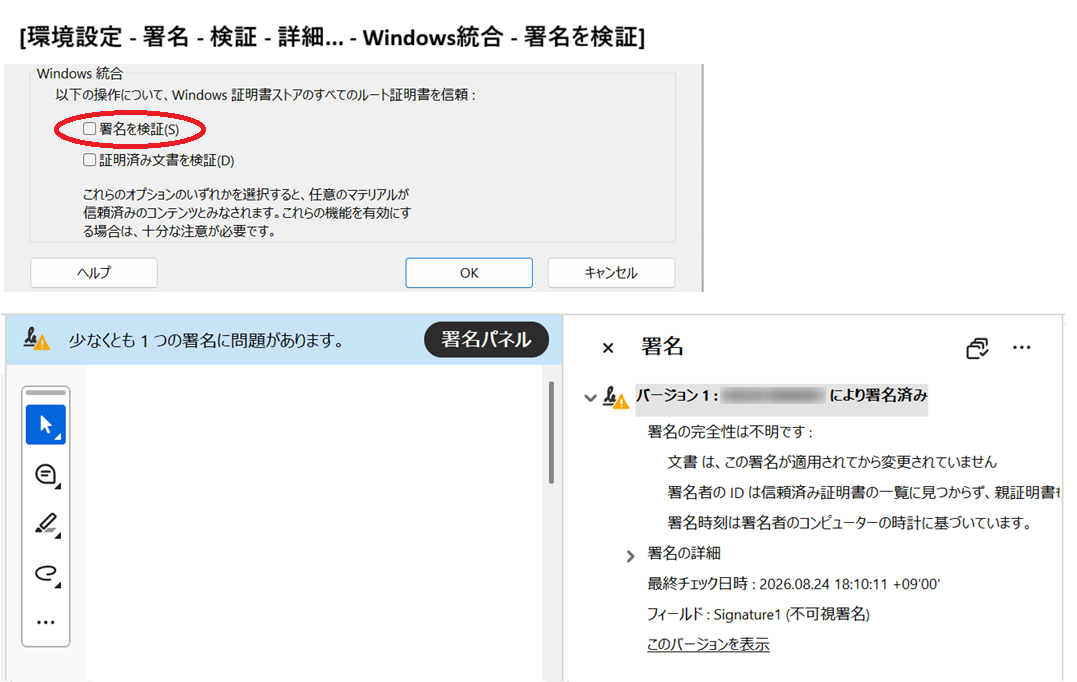
Adobe Readerの初期設定では、次のように「署名を検証」のチェックボックスがOFFになっています。この状態で、商業登記リモート署名で署名したPDFを開くと署名の検証でNGになります。
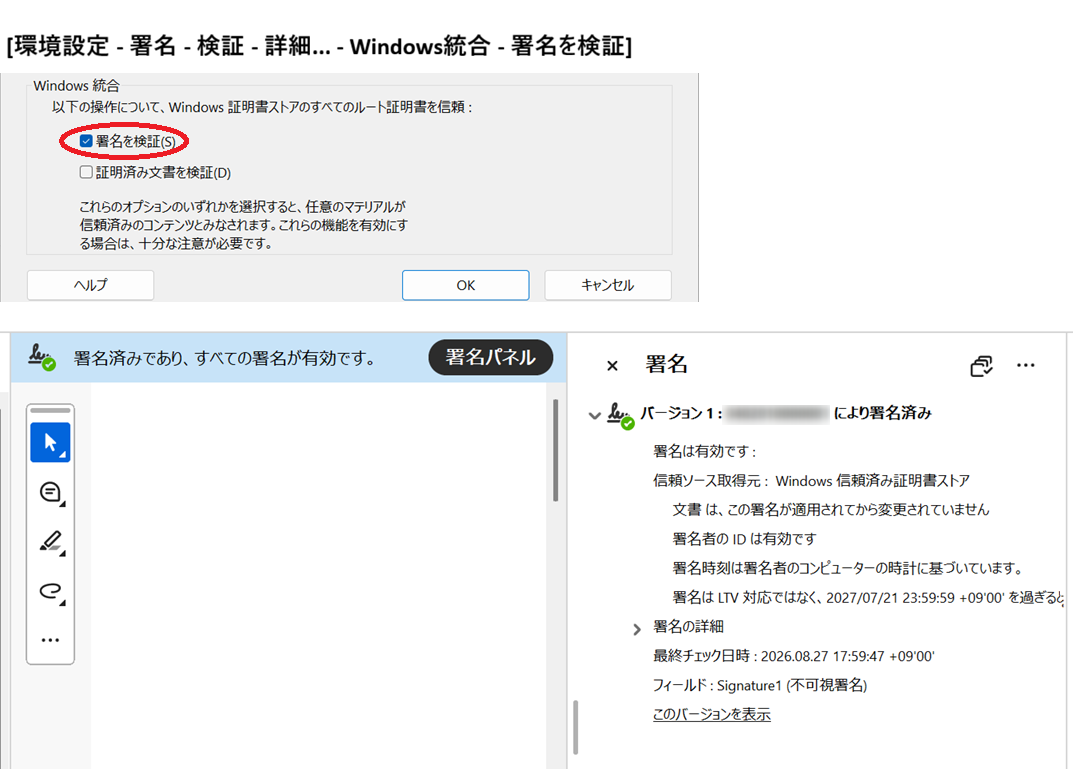
「署名を検証」のチェックボックスをONに変更して、同じ署名済みPDFを開くと次のように署名の検証がOKになります。
マイナンバーカード
-
マイナンバーカードによるデジタル署名が付与されたPDFを受信しました。このPDFをAdobe Readerで開いたところ、「少なくとも1つの署名に問題があります。」となってしまいます。なぜでしょうか?
-
マイナンバーカードによるデジタル署名をWindows上のAdobe Readerで検証して「署名が有効です」とするには、次の設定が必要です。
- 署名用証明書を発行した認証局の自己署名証明書(ルート証明書)をWindows証明書ストアの「信頼されたルート証明機関のストア」にインストールする。
- Adobe Readerの環境設定で、「検証時にWindows証明書ストアのすべてのルート証明書を信頼する」ように設定する。
以下に手順のポイントを記載します。
(1) 署名用証明書を発行した認証局の自己署名証明書の入手とインストール
署名用証明書を発行した認証局の自己署名証明書は次のWebページから入手できます。
有効期間の異なる自己署名証明書(ルート証明書)が、2026年8月時点で3種類提供されています。ルート証明書は、マイナンバーカードが発行された時期によって変わるため、任意のマイナンバーカードによる署名を検証するには、3種類のルート証明書をすべてWindows証明書ストアにインストールします。
インストールの方法は、上記質問「法務省リモート署名」より「(1) 登記官の自己署名証明書の入手とインストール」の項を参照してください。
(2)Adobe Readerの環境設定で「検証」時にWindows証明書ストアのすべてのルート証明書を信頼するように設定する。
設定方法は、上記質問「法務省リモート署名」より「(2) Adobe Readerの環境設定」の項を参照してください。
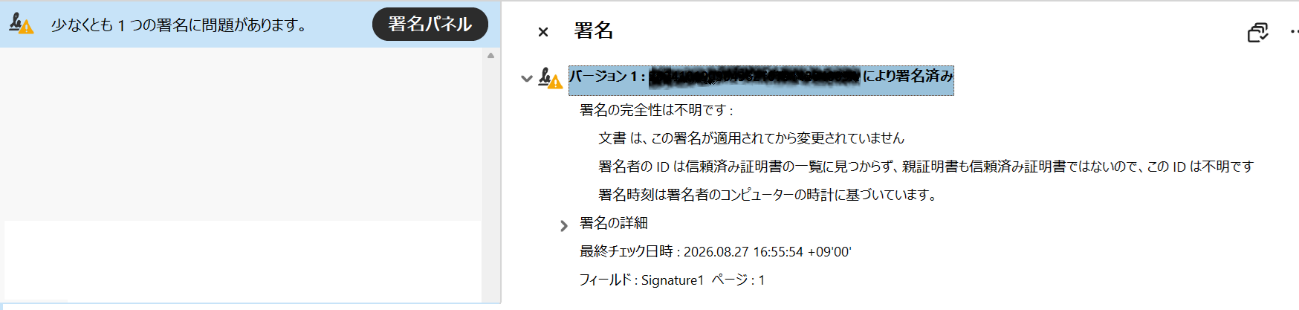
チェックボックスがOFFの状態で、署名済みPDFを開くと次のように「少なくとも1つの署名に問題があります。」と表示されます。
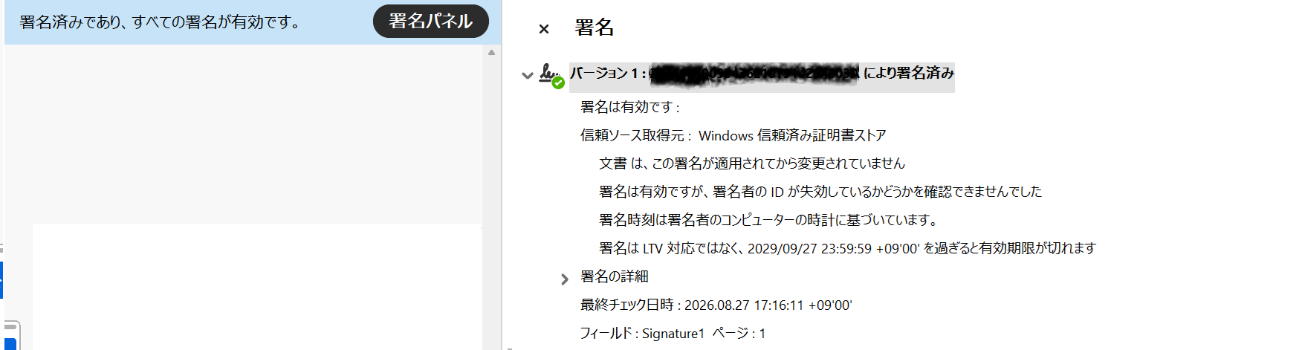
「検証時」にWindows証明書ストアのすべてのルート証明書を信頼するチェックボックスをONにして署名済みPDFを開くと次のように、「署名済みであり、すべての署名が有効です。」と表示されます。
備考
署名パネルでは、「署名は有効ですが、署名者のIDが失効しているかどうか確認できませんでした。」と表示されています。これは、マイナンバーカードの証明書の失効リスト(CRL)が一般には公開されていないためです。署名用電子証明書が失効しているかどうかを確認できるのは、公的個人認証法に基づく署名検証者または団体署名検証者として認められた者に限られます(2026年9月時点)。
-
マイナンバーカードでデジタル署名したPDFに「検証情報の追加」をできますか。
-
いいえ。
マイナンバーカードでのデジタル署名は検証結果が不明である(失効情報が確認できない)ため、検証結果がVALIDになりません。そのため、検証情報を追加できません。
お問い合わせ
- Webフォーム
- Webフォームからお問い合わせ
- 電子メール
- sis@antenna.co.jp