製品の使い方
証明書の準備
『瞬簡PDF サイン 3』でPDFファイルに署名を行うには、電子証明書が必要です。事前にご用意ください。
ログインしているユーザーのWindows証明書ストアに登録された個人証明書、ICカードに格納された証明書、商業登記リモート署名用証明書、およびPKCS#12形式の証明書ファイルを利用できます。
詳しくは、[参考資料:電子証明書について]をご覧ください。
『瞬簡PDF サイン 3』を起動する
次のいずれかの方法を使って、『瞬簡PDF サイン 3』を起動します。
- デスクトップ上のショートカットアイコン『瞬簡PDF サイン 3』をダブルクリックする。
- スタート画面またはすべてのアプリケーション画面から『瞬簡PDF サイン 3』のアイコンをクリックする。

『瞬簡PDF サイン 3』の操作画面
『瞬簡PDF サイン 3』を起動すると、以下に示す画面が表示されます。
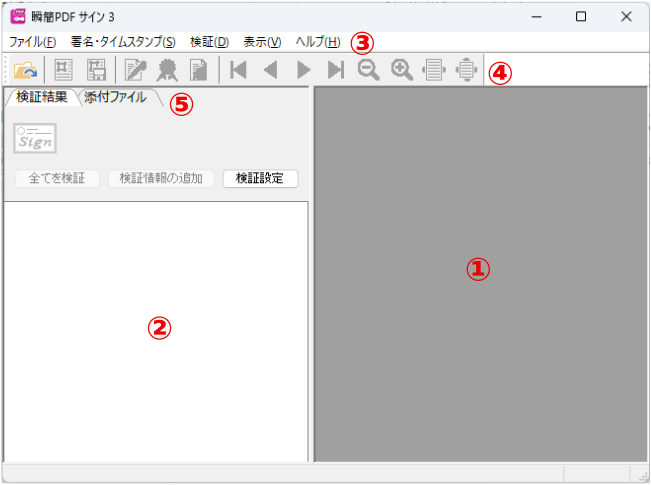
①表示ウィンドウ
読み込んだPDFファイルを表示します。
②検証パネル
PDFファイルに署名が付与されている場合には、その検証結果を表示します。
③メニューバー
ファイルを開く、署名、検証などの操作を行います。
④ツールバー
署名フィールドの作成、署名やドキュメントタイムスタンプの付与、表示ページの拡大・縮小を行います。
⑤機能選択タブ
署名/ファイル添付のいずれかの機能を選択し、全ての署名の検証と検証設定、PDFファイルへのファイル添付を行います。
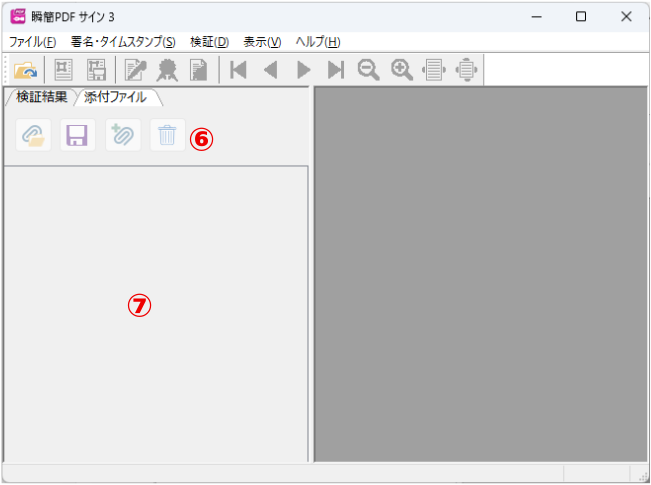
⑥添付ファイルツール
選択した添付ファイルの表示、保存、追加、削除を行います。
⑦添付ファイルパネル
添付ファイルの一覧を表示します。エクスプローラからファイルアイコンをこのパネルにドラッグ&ドロップして追加できます。
また、パネル上部のボタンや、アイテムを右クリックして表示されるコンテキストメニューで、添付ファイルの操作が可能です。
PDFファイルを開く
署名/ファイルを添付するPDFファイル、または、署名/ファイル添付済みPDFファイルを選択して開きます。
[ファイル]メニュー→[開く]、または、ツールバー をクリックします。
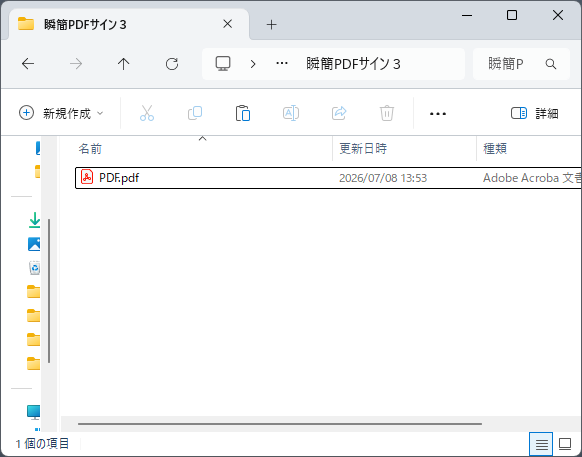
エクスプローラからPDFファイルのアイコンを表示ウィンドウにドラッグ&ドロップして開くこともできます。
開いたPDFファイルが未署名の場合は、署名パネルに未署名であることが表示されます。
署名済みの場合は、付与されている署名の検証結果が署名パネルに表示されます。
また、開いたPDFファイルに添付ファイルがある場合は、添付ファイルパネルにファイル名が一覧表示されます。
パスワードが設定されているPDFファイルを開く
パスワードが設定されているPDFファイルを開くと、パスワード要求ダイアログが表示され、パスワードの入力を求められます。正しいパスワードを指定した場合のみ開くことができます。
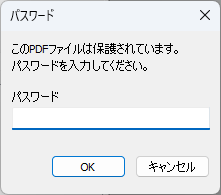
※ パスワードが設定されているPDFファイルは、保存時に別のパスワードを指定することはできません。
プロパティの表示
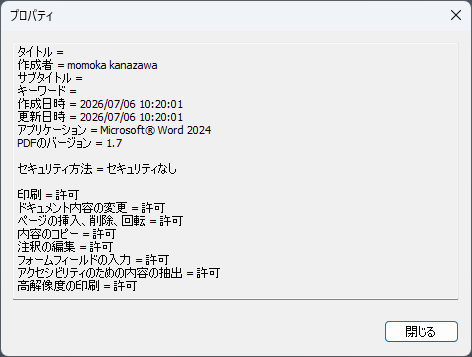
開いているPDFファイルのプロパティ情報を表示します。
[ファイル]メニュー → [プロパティ]をクリックすると以下に示すプロパティ画面が表示されます。
ログレベル
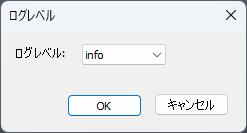
ログレベルとは、ログ(システムやアプリが出力する記録)の重要度や緊急度を表します。
[ファイル]メニュー → [ログレベル]をクリックすると以下の画面が表示されます。
デフォルトはinfoに設定されています。

ログファイルは下記フォルダに保存されており、障害の原因究明に利用されます。
C:\Users\<ユーザー名>\AppData\Roaming\AntennaHouse\PdfSignApp\3.0\log
署名フィールドを作成する
開いているPDFファイルに署名フィールドを作成します。
署名フィールドとは、署名するための「枠」です。本製品で作成した署名フィールドは、本製品およびAdobe Acrobat/Adobe Reader(XI以降)で署名することができます。
なお、署名フィールドを作成しただけでは、署名したことにはなりません。
- MDP署名(証明)が付与されているPDFファイルには新たに署名フィールドを作成(追加)することはできません。
署名フィールドを作成するには、[署名・タイムスタンプ]メニュー →[署名フィールドの範囲指定]、または、ツールバー をクリックします。
署名フィールドの範囲指定を選択すると、以下のダイアログが表示されます。
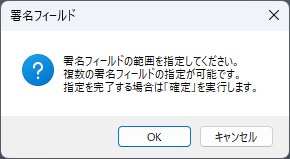
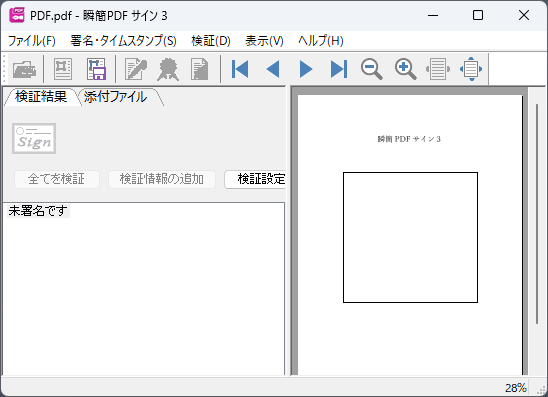
「OK」選択するとマウスカーソルの形が十字に変わります。
ページ上をドラッグして署名フィールドとなる矩形領域を作成します。
署名フィールドは複数作成できます。
署名フィールドを確定するには、[署名・タイムスタンプ]メニュー →[署名フィールドの確定]、またはツールバー をクリックします。
署名フィールドを確定すると、「名前を付けて保存」ダイアログが表示されますので任意の場所に保存してください。
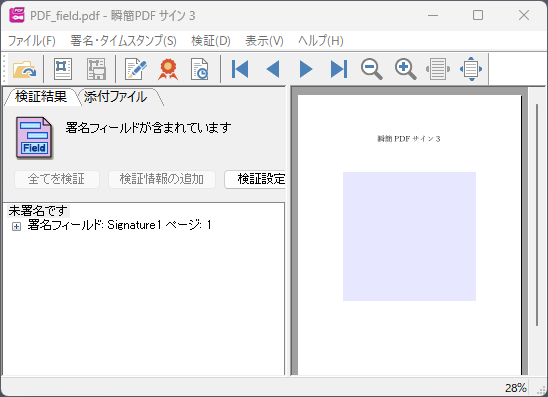
PDFファイルを保存して署名フィールドが確定されると上図のように署名フィールドがハイライト表示され、検証パネルには署名フィールドが作成されたことが表示されます。
署名する
PDFファイルにデジタル署名を付与します。
付与できるデジタル署名には普通署名とMDP署名(証明)の2種類があります。
普通署名はPDFファイルに複数付与できますが、MDP署名(証明)は、デジタル署名が付与されていないPDFファイルに対して1つのみ付与できます。したがって、MDP署名(証明)を付与する場合は、最初に実行する必要があります。
普通署名を付与する
PDFファイルに普通署名を付与します。
普通署名を付与するには、[署名・タイムスタンプ]メニュー →[普通署名]、または、ツールバー をクリックします。
普通署名を選択すると、以下のダイアログが表示されます。
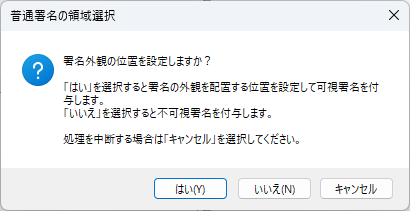
「はい」を選択するとマウスカーソルが十字に変わります。
ページ上をドラッグして範囲を指定し、可視署名を付与します。
「いいえ」を選択すると、不可視署名を付与します。
「キャンセル」を選択すると、処理を中止します。
「はい」、または、「いいえ」を選択して範囲を指定した後、表示される画面で詳細な署名設定を行い、普通署名を付与します。
ページ上に作成済みの署名フィールドがある場合は、署名フィールドを選択すると以下のダイアログが表示され、普通署名を選択します。
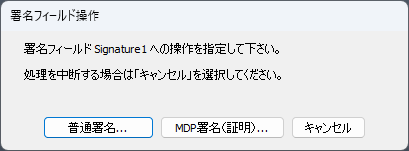
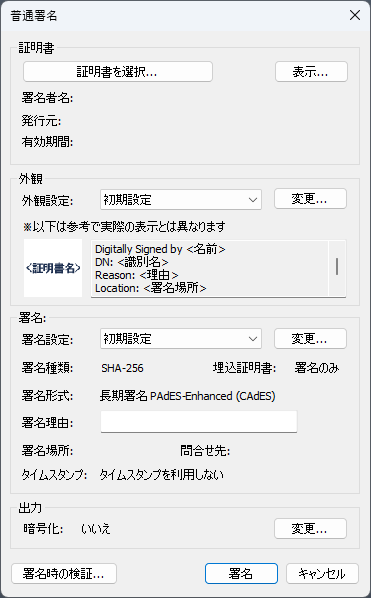
- 証明書
署名に使用する個人証明書を選択します。「証明書を選択...」選択すると「証明書を選択」画面が表示されます。
「表示...」選択すると選択している個人証明書を開きます。
- 外観
[署名外観設定]で作成された設定から選択します。現在選択されている外観設定の情報が表示されます。
また、外観設定を新規作成することができます。
- 外観に指定した画像またはPDFファイルが正しく読み込めない場合、エラーが発生することがあります。エラーコードが表示された場合は「エラーコード一覧」を参照してください。
- 不可視署名を選択した場合、外観設定は選択できません。
MDP署名(証明)を付与する
PDFファイルにMDP署名(証明)を付与します。
すでに署名やドキュメントタイムスタンプが付与されているPDFファイルにMDP署名(証明)を付与することはできません。
MDP署名(証明)を付与するには、[署名・タイムスタンプ]メニュー→[MDP署名(証明)]または、ツールバー をクリックします。MDP署名(証明)を選択すると、以下のダイアログが表示されます。
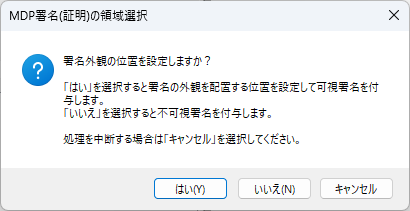
「はい」を選択するとマウスカーソルが十字に変わります。
ページ上をドラッグして範囲を指定して可視署名を付与します。
「いいえ」を選択すると、不可視署名を付与します。
「キャンセル」を選択すると、処理を中止します。
「はい」、または「いいえ」を選択して範囲を指定した後、表示される画面で詳細な署名設定を行い、署名を付与します。
ページ上に作成済みの署名フィールドがある場合は、署名フィールドを選択すると以下のダイアログが表示され、MDP署名(証明)を選択します。
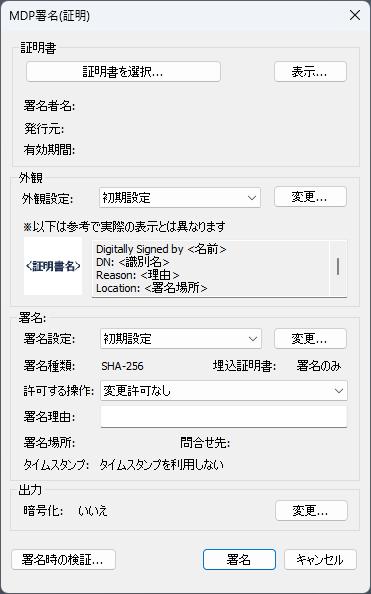
- 証明書
署名に使用する個人証明書を選択します。「証明書を選択...」を選択すると[証明書を選択]画面が表示されます。
「表示...」を選択すると選択している個人証明書を開きます。 - 外観
[署名外観設定]で作成された設定から選択します。現在選択されている外観設定の情報が表示されます。
また、外観設定を新規作成することができます。
- 外観に指定した画像またはPDFファイルが正しく読み込めない場合、エラーが発生することがあります。
エラーコードが表示された場合は「エラーコード一覧」を参照してください。 - 不可視署名を選択した場合、外観設定は選択できません。
- 署名
[MDP署名(証明)設定]で作成された設定から選択します。現在選択されている署名設定の情報が表示されます。また、MDP署名(証明)設定を新規作成することができます。 - 許可する操作
署名後のPDFファイルに対する変更操作の制限として、以下のいずれかを設定します。
- 変更許可なし
- フォームフィールドの変更と署名を許可
- フォームフィールドと注釈の変更と署名を許可
出力設定
出力設定では、PDFファイル保存時のセキュリティの設定を行います。
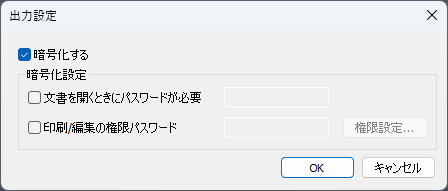
「暗号化する」にチェックを入れると、文書を開くためのパスワードおよび印刷/編集の権限パスワードを設定できます。
「文書を開くときにパスワードが必要」をチェックした場合はパスワードを入力します。
また「印刷/編集の権限パスワード」にチェックした場合もパスワードを入力し、さらに「権限設定...」を選択して表示される「権限の設定」画面でPDFファイルの印刷/編集についての制限を設定します。
すでに暗号化されたPDFファイルの場合はセキュリティの設定を変更することはできません。
ただし、権限パスワードの入力により開かれた、文書を開くパスワードと権限パスワードの両方が設定されているPDFファイルの場合のみ、文書を開くときのパスワードを設定することができます。
既に暗号化されているPDFファイルの場合、PDFファイル保存時にPDFバージョンや暗号化方式が変化する場合があります。
詳しくは「製品の仕様」の「パスワードで保護されたPDF」および「使用上のご注意」をご覧ください。
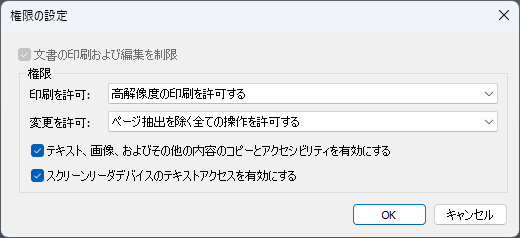
- 印刷を許可
保存するPDFファイルの印刷についての制限を設定します。
設定できる印刷に関わる操作は、以下のとおりです。
- 許可しない
- 低解像度(150dpi)の印刷を許可する
- 高解像度の印刷を許可する
- 変更を許可
保存するPDFファイルの変更に関する制限を設定します。
設定できる変更に関わる操作は、以下のとおりです。
- 許可しない
- ページの挿入/削除/回転を許可する
- フォームフィールド入力と既存の署名フィールドへの署名を許可する
- 注釈の作成、フォームフィールド入力と既存の署名フィールドに署名を許可する
- ページ抽出を除く全ての操作を許可する
- テキスト、画像、およびその他の内容のコピーとアクセシビリティを有効にする
このオプションを有効にするとPDFファイルの内容のコピーを許可します。 - スクリーンリーダデバイスのテキストアクセスを有効にする
このオプションを有効にするとスクリーンリーダデバイスがPDFファイルの内容へのアクセスを許可します。
ドキュメントタイムスタンプを付与する
PDFファイルにドキュメントタイムスタンプを付与します。
[署名・タイムスタンプ]メニュー→[ドキュメントタイムスタンプ付与...]、またはツールバー をクリックして表示される以下の画面を使用します。
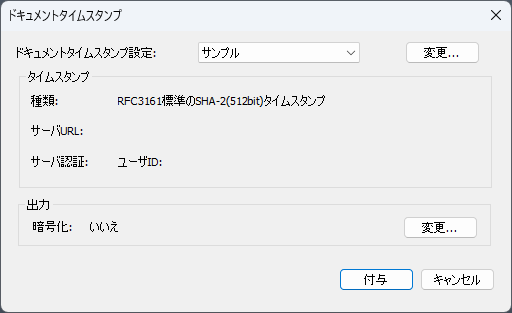
- ドキュメントタイムスタンプ設定
付与するドキュメントタイムスタンプ設定を選択します。「変更...」選択すると、選択中の設定を編集できます。
また、このドロップダウンリストから「〈新規作成〉」を選択すると「ドキュメントタイムスタンプ設定」画面が表示され、新規に設定を作成することもできます。 - 出力
PDFファイルの[出力設定]を行います。「変更...」選択すると、暗号化の設定ができます。 - 付与
選択した設定に基づいてドキュメントタイムスタンプの付与を行います。 - キャンセル
ドキュメントタイムスタンプの付与を中止します。
普通署名設定
普通署名の設定を行います。
[署名・タイムスタンプ]メニュー→[普通署名設定]を選択すると、以下のように登録済み普通署名設定一覧が表示されます。
製品インストール直後は「初期設定」のみ登録されています。
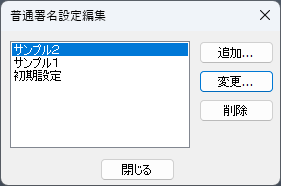
追加: 新規普通署名設定を追加します。
変更: 登録済み普通署名設定の内容を変更します。
削除: 登録済み普通署名設定を削除します。(「初期設定」は削除できません。)
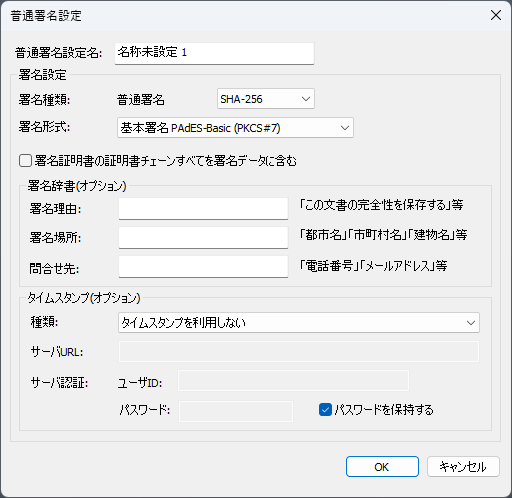
- 普通署名設定名:
普通署名設定名を指定します。一度設定した普通署名設定名は、変更できません。 - 署名種類:
署名の種類(ハッシュアルゴリズム)をSHA-256、SHA-384、SHA-512から選択します。 - 署名形式:
署名の形式を「基本署名 PAdES-Basic(PKCS#7)」、「長期署名 PAdES-Enhanced (CAdES)」から選択します。
長期署名検証をご利用の場合は、[参考資料:長期署名検証について]を参照してください。
- 署名証明書の証明書チェーンすべてを署名データに含む:
署名に使用する証明書の証明書チェーンをPDFファイルに埋め込む場合に選択します。 - 署名辞書(オプション):
PDFファイル内の署名辞書に埋め込む署名者の情報を指定します。 - タイムスタンプ(オプション):
デジタル署名と同時にタイムスタンプを付与する場合はタイムスタンプの設定を行います。
詳細は、[国内商用タイムスタンプの利用について]を参照してください。
MDP署名(証明)設定
MDP署名(証明)の設定を行います。
[署名・タイムスタンプ]メニュー→[MDP署名(証明)設定]を選択すると、以下のように登録済みMDP署名設定一覧が表示されます。
製品インストール直後は「初期設定」のみ登録されています。
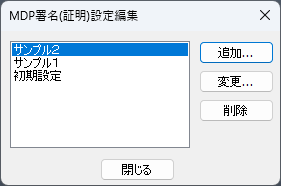
追加:新規MDP署名設定を追加します。
変更:登録済みMDP署名設定の内容を変更します。
削除:登録済みMDP署名設定を削除します。(「初期設定」は削除できません。)
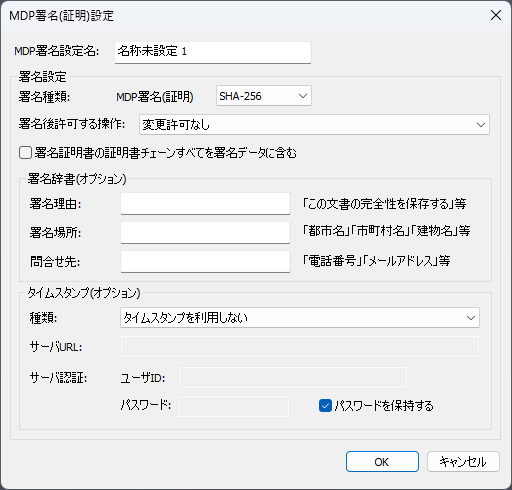
- MDP署名設定名:
MDP署名設定名を指定します。一度設定したMDP署名設定名は変更できません。 - 署名種類:
署名の種類(ハッシュアルゴリズム)をSHA-256、SHA-384、SHA-512から選択します。 - 署名後許可する操作:
署名を付与したPDFファイルに対して許可する編集操作を選択します。選択できる操作は、以下のとおりです。
- 変更許可なし
- フォームフィールドの変更と署名を許可
- フォームフィールドと注釈の変更と署名を許可
- 署名証明書の証明書チェーンすべてを署名データに含む:
署名に使用する証明書の証明書チェーンをPDFファイルに埋め込む場合に選択します。 - 署名辞書(オプション):
PDFファイル内の署名辞書に埋め込む署名者の情報を指定します。 - タイムスタンプ(オプション):
デジタル署名と同時にタイムスタンプを付与する場合はタイムスタンプ設定を行います。
詳細は、[国内商用タイムスタンプの利用について]を参照してください。
ドキュメントタイムスタンプ設定
ドキュメントタイムスタンプの設定を行います。
[署名・タイムスタンプ]メニュー→[ドキュメントタイムスタンプ設定]を選択すると、以下のように登録済みのドキュメントタイムスタンプ設定一覧が表示されます。
製品インストール直後は何も登録されていません。
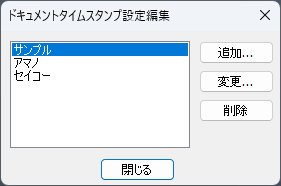
追加:新規ドキュメントタイムスタンプ設定を追加します。
変更:登録済みドキュメントタイムスタンプ設定の内容を変更します。
削除:登録済みドキュメントタイムスタンプ設定を削除します。
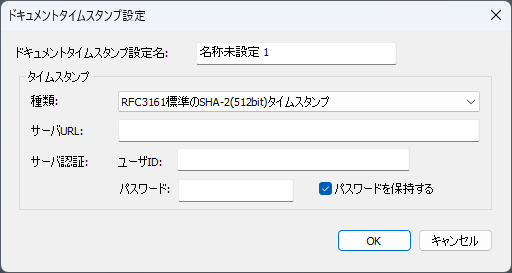
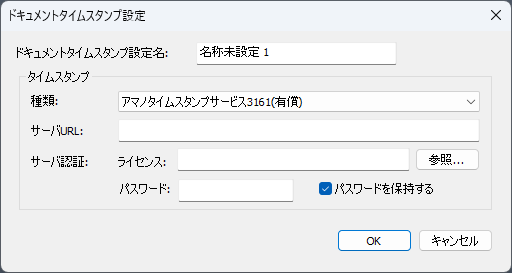
- ドキュメントタイムスタンプ設定名:
ドキュメントタイムスタンプ設定名を指定します。一度設定したドキュメントタイムスタンプ設定名は変更できません。 - 種類:
付与するタイムスタンプの種類を「RFC3161標準のSHA-512タイムスタンプ」、「アマノタイムスタンプサービル3161(有償)」のいずれかから選択します。 - サーバーURL:
タイムスタンプを付与するために接続するタイムスタンプサーバーのURLを入力します。 - サーバー認証:
「RF3161標準のSHA-2(512bit)タイムスタンプ」の場合は、ユーザーIDおよびBasic認証のためのパスワードを設定します。
「アマノタイムスタンプサービル3161(有償)」の場合は、「参照...」選択して表示される「開く」ダイアログを用いてライセンスファイルを選択し、パスワードを指定します。
パスワードを保持することができます。
- タイムスタンプの詳細については、[国内商用タイムスタンプの利用について]を参照してください。
署名外観設定
署名の外観設定を行います。
[署名・タイムスタンプ]メニュー→[外観設定]を選択すると、以下のように登録済み外観設定一覧が表示されます。
製品インストール直後には「初期設定」のみが登録されています。
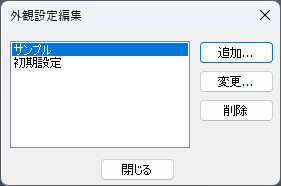
追加:新規外観設定を追加します。
変更:登録済み外観設定の内容を変更します。
削除:登録済み外観設定を削除します。(「初期設定」は削除できません。)
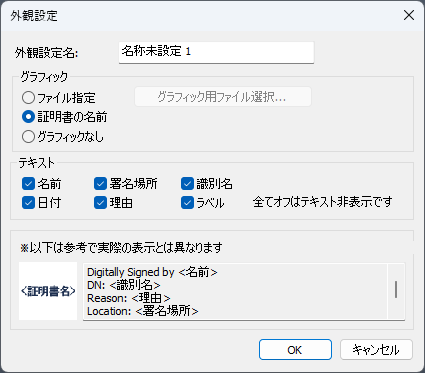
- 外観設定名:
外観設定名を指定します。一旦設定した外観設定名は変更できません。 - グラフィック:
外観に表示する内容を選択します。
- ファイル指定(画像ファイル/PDFファイル)
- 証明書の名前
- グラフィックなし
「ファイル指定」を選択した場合は、外観として使用する画像ファイル(BMP/PNG/JPEG)、またはPDFファイル※を指定します。
「証明書の名前」を指定した場合は、証明書の名称が表示されます。
外観として複数ページのPDFファイルを指定した場合は、外観には先頭ページが使用されます。
外観として指定できるPDFファイルは、以下の条件を満たす必要があります。
- 権限(オーナー)パスワードが設定されていないこと
- PDFのバージョンが、デジタル署名の付与対象となるPDFファイルと同じかそれ以下のバージョンであること
- テキスト:
署名時に表示するテキストを選択します。すべてがオフの場合は、テキストは表示されません。 - グラフィックなしを選択・テキスト非表示の場合は、外観は表示されません。
- デジタル署名はデジタルデータなので署名を付与しても目に見えません。
- PDFでは署名の外観を付与する機能が規定されており、本製品でも署名の外観を付与できます。
- 署名の外観はオプションであり、デジタル署名の有効性とは関係ありません。
証明書を選択
利用する証明書を設定します。
[署名・タイムスタンプ]メニュー→[証明書を選択]を選択すると、以下のようにウィンドウが表示されます。
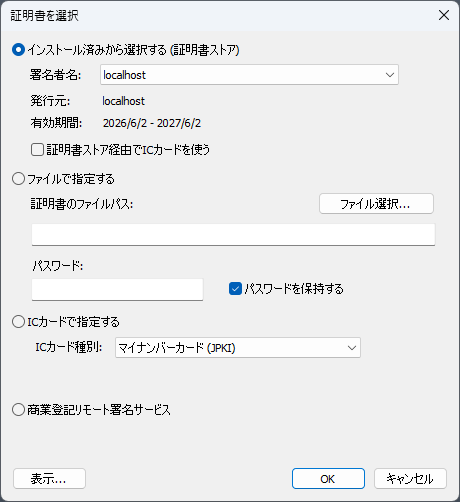
- 「インストール済みから選択する」
Windows証明書ストアに登録されている個人証明書から選択します。
選択したインストール済み証明書がICカードに格納されている場合、「証明書ストア経由でICカードを使う」にチェックします。
- ICカードに格納されている証明書を利用する前に、ICカード内の秘密鍵を読み取るためのICカードのミドルウェアや、ICカードリーダーのドライバーのインストールを完了している必要があります。
ICカードと選択している証明書が適合していないと、署名付与に失敗しエラーが発生しますので、署名の付与を最初からやり直してください。
- 「ファイルで指定する」
PKCS#12形式(秘密鍵+証明書)のファイルに対応しています。パスワードを保持することができます。
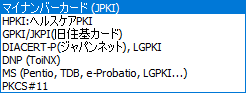
- 「ICカードで指定する」
下記のICカードに対応しています。
- マイナンバーカード(JPKI)・HPKI:ヘルスケアPKI
- GPKI/JPKI(旧住基カード)
- DIACERT-P(ジャパンネット)、LGPKI
- DNP(ToiNX)・MS(Pentio, TDB, e-Probario, LGPKI 等)
- PKCS#11は実績が少なく、またECDSAには非対応です。
- 商業登記リモート署名
法務省の「商業登記リモート署名」に対応しています。
署名時の検証設定
署名付与時に証明書の検証を行うかどうかを設定します。
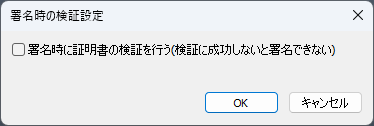
チェックした場合は、検証に成功しないと署名を実行できません。
署名を検証する
PDFファイルに付与されている署名を検証します。
通常はPDFファイル読み込み時に自動的に検証されますが、[検証設定]を変更した場合など、再度検証が必要な時に実行します。
[検証]メニュー→[全ての署名を検証]、または、署名パネルの「全てを検証」を選択すると、署名の検証が実行されます。
検証結果は、署名パネルに表示されます。
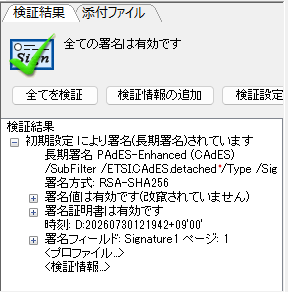
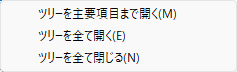
また、「検証結果」を右クリックすると、検証結果のツリーの表示の仕方を選択できます。
デフォルトは「ツリーを主要項目まで開く」に設定されています。
検証結果の追加
長期署名検証用として、すべての署名が有効なPDFファイル検証結果を埋め込んで保存します。
PDF ファイルに付与されている全ての署名の検証に成功しないと検証結果の追加を行うことはできません。
長期署名検証をご利用の場合は、[参考資料:長期署名検証について]を参照してください。
[検証]メニュー→[検証情報の追加...]、または、署名パネルの「検証情報の追加」を選択して表示すると「検証情報」画面が表示されます。
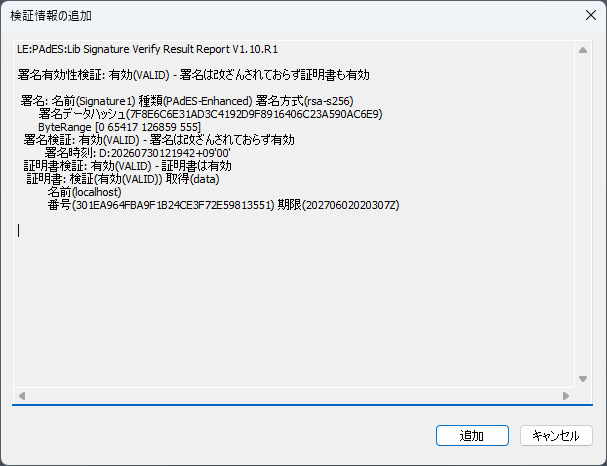
この画面の「追加」を選択すると、「名前を付けて保存」ダイアログが表示されます。
長期署名検証するために必要なDSS(ドキュメントセキュリティストア)を追加したPDFを保存できます。
検証設定
署名検証時の設定を行います。
[検証]メニュー→[検証設定]、または署名パネルの「検証設定」を選択すると、以下の「検証設定」ダイアログが表示されます。
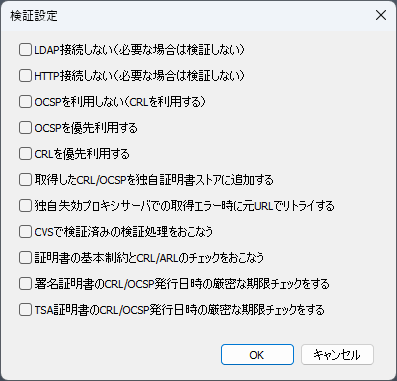
- 「LDAP接続しない(必要な場合は検証しない)」
チェックするとLDAP経由のCRL(証明書失効リスト)および証明書の取得を行いません。 - 「HTTP接続しない(必要な場合は検証しない)」
チェックするとHTTP経由のCRL(証明書失効リスト)の取得を行いません。
「アマノタイムスタンプサービス3161」が付与されている文書を検証するには、HTTP接続による検証が必要です。
検証設定オプション「HTTP接続しない」が選択されている場合には、タイムスタンプ証明書の検証時にエラーが生じます。 - 「OCSPを利用しない(CRLを利用する)」
チェックするとOSCPによる失効検証を行わず、CRL(証明書失効リスト)を利用します。 - OCSP/CRLを優先利用する
チェックした失効検証を優先します。 - 取得したCRL/OCSPを独自証明書ストアに追加する
ダウンロードした失効情報を保存します。 - 独自失効プロキシサーバでの取得エラー時に元URLでリトライする
プロキシ経由で失効情報取得に失敗した際に、証明書にかかれたURLへ直接アクセスします。 - VCSで検証済みの検証処理をおこなう
キャッシュ済みの検証結果を利用します。 - 証明書の基本制約とCRL/ARLのチェックをおこなう
失効情報の発行日時が妥当かどうか厳密に確認します。PCの時計のズレにご注意ください。 - 署名証明書/TSA証明書のCRL/OCSP発行日時の厳密な期限チェックをする
タイムスタンプ局について、発行日時が妥当かどうか厳密に確認します。PCの時計のズレにご注意ください。
署名のプロファイルを表示する
PDFファイルに付与されている署名のプロファイル画面は、以下のいずれかの方法で表示できます
- 署名パネルの検証結果から「プロファイル表示...」を選択する
- 検証結果を右クリックして表示されるコンテキストメニューから「署名プロファイル...」を選択する
- ページ上の可視署名をダブルクリックする
- ページ上の可視署名を右クリックして表示されるコンテキストメニューから「署名プロファイル...」を選択する
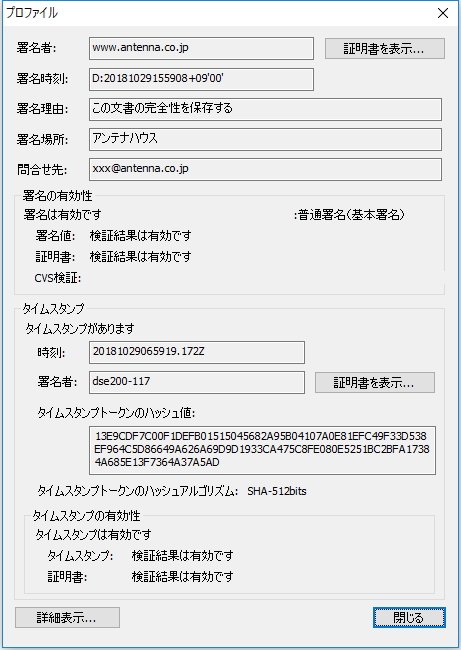
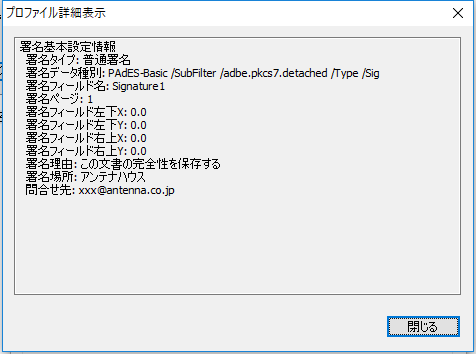
また、この画面の「詳細表示...」選択すると「プロファイル詳細表示」画面が表示されます。
国内商用タイムスタンプの利用について
本製品で商用タイムスタンプサービスを利用するには、以下の準備が必要です。
- 利用する商用タイムスタンプ局と契約を締結し、認証用ID、ライセンスファイル、パスワードなど、商用タイムスタンプサービスを利用するために必要な情報を取得する
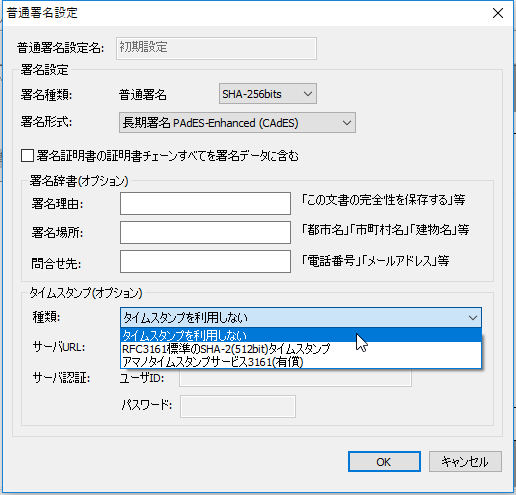
- 「普通署名設定」「MDP署名設定」「ドキュメントタイムスタンプ設定」の各画面でタイムスタンプの種類を選択し、取得したサーバーのURL、認証用IDやライセンスファイルとパスワードなどを指定する
本製品では次の国内商用タイムスタンプサービスを利用して、タイムスタンプをPDFファイルに付与することができます。
- マノタイムスタンプサービス3161(アマノセキュアジャパン株式会社) https://www.e-timing.ne.jp/
- サイバータイム(セイコーソリューションズ株式会社) https://www.seikotrust.jp/
- アンテナハウス株式会社が保証しているのは、商用タイムスタンプサービスとの相互運用性(タイムスタンプを取得/検証することができること)のみです。
上記の商用タイムスタンプサービスの利用にあたっては、それぞれのタイムスタンプサービスの運営会社とお客様の間でタイムスタンプサービスの利用契約を交わす必要があります。
◆RFC 3161標準タイムスタンプ◆
本製品でタイムスタンプサーバーから取得してPDFファイルに付与できるタイムスタンプは、RFC 3161「Internet X.509 Public Key Infrastructure Time-Stamp Protocol」に準拠するものです。ハッシュアルゴリズムにSHA-512を使用します。
◆RFC 3161標準タイムスタンプの設定◆
「普通署名設定」「MDP署名設定」「ドキュメントタイムスタンプ設定」画面のタイムスタンプの種類のメニューで「RFC3161標準のSHAタイムスタンプ」を選択します。
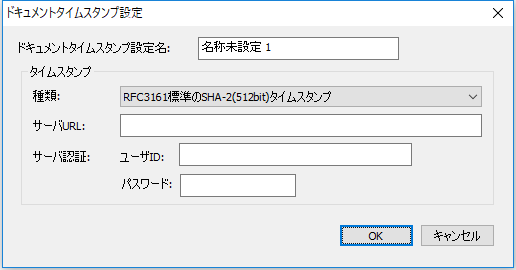
「サーバーURL」にタイムスタンプサーバーのURLを入力します。また、接続時のオプションとして、Basic認証によるユーザーIDおよびパスワードを指定することができます。
◆アマノタイムスタンプ3161 Type-T◆
アマノセキュアジャパン株式会社が発行するアカウント(ライセンスデータ・ファイル)、およびパスワードが必要です。「アマノタイムスタンプサービス3161」が付与されている文書を検証するには、HTTP接続による検証が必要です。検証設定オプション「HTTP接続しない」が選択されている場合には、タイムスタンプ証明書の検証時にエラーが生じます。
◆アマノタイムスタンプ3161 Type-Tの設定◆
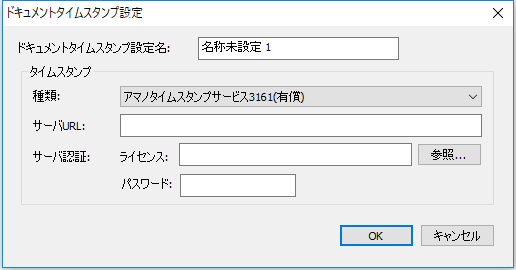
「普通署名設定」「MDP署名設定」「ドキュメントタイムスタンプ設定」画面のタイムスタンプの種類のメニューで「アマノタイムスタンプ3161サービス(有償)」を選択します。
「サーバーURL」にタイムスタンプサーバーのURLを入力します。
「参照...」選択して表示される「開く」ダイアログでライセンスファイルを選択します。
「ライセンス」には、ライセンスファイルのフルパスが表示されます。
「パスワード」には、アマノセキュアジャパン株式会社が発行したパスワードを入力します。
◆アマノタイムスタンプ3161 Type-Tの検証◆
本製品でアマノタイムスタンプ3161 Type-Tを検証できます。
添付ファイルを追加する
PDFファイルに添付ファイルを追加します。
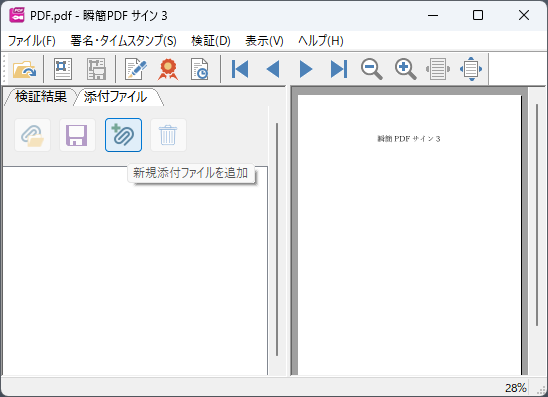
1) 添付ファイルパネルを開き、以下のいずれかの方法でファイルを追加します。
- 添付ファイル上部の[新規添付ファイルを追加]を選択して表示される「開く」ダイアログで添付するファイルを選択する
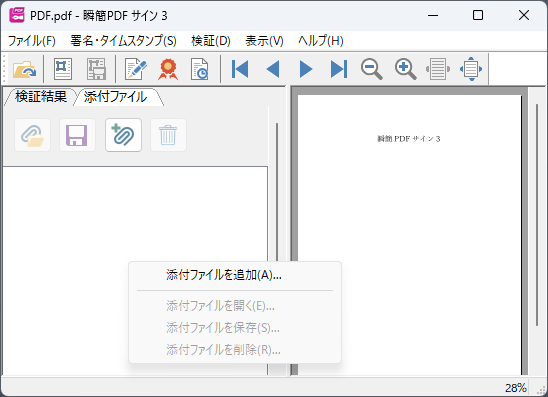
- 添付ファイルパネルを右クリックし、コンテキストメニューから[添付ファイルを追加...]を選択して表示される「開く」ダイアログで添付するファイルを選択する
- 添付したいファイルのアイコンを添付ファイルパネルにドラッグ&ドロップする
2) [ファイル]メニュー→[保存...]を選択し、[名前を付けて保存]ダイアログでPDFファイルを任意の場所に保存します。
※ デジタル署名が付与されているPDFファイルに添付ファイルを追加することはできません。
※ ファイルを添付して保存したPDFファイルのバージョンは、PDF1.7になります。
※ 既に添付されているファイルと同名のファイルを添付できません。
添付ファイルを削除する
PDFファイルに添付されているファイルを削除します。
以下の手順で、添付ファイルを削除します:
- 添付ファイルパネルを開き、削除したい添付ファイルを選択します。
- 以下のいずれかの方法で削除します。
- 添付ファイルパネル上部の[添付ファイルを削除]
 をクリックする
 - 削除する添付ファイルを右クリックして表示されるコンテキストメニューから[添付ファイルを削除...]選択する
3) 確認ダイアログで[はい]を選択します。
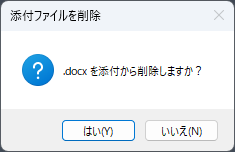
4) [ファイル]メニュー→[保存...]を選択し、表示される[名前を付けて保存]ダイアログでPDFファイルを任意の場所に保存します。
※ デジタル署名が付与されているPDFファイルに添付されているファイルを削除することはできません。
添付ファイルを開く
PDFファイルに添付されているファイルを開きます。
添付ファイルを開くには、そのファイルを開くことができるアプリケーションがPCにインストールされている必要があります。
1) 添付ファイルパネルを開き、以下のいずれかの方法で、添付ファイルを開きます。
- ファイルをダブルクリックする
- ファイルをクリックした後、添付ファイルパネル上部の[添付ファイルを開く]選択する
- ファイルを右クリックして表示されるコンテキストメニューから[添付ファイルを開く...]を選択する
2) 確認ダイアログで[はい]を選択します。
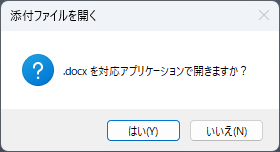
3) 添付ファイルが開きます。
添付ファイルを保存する
PDFファイルに添付されているファイルを保存します。
1) 添付ファイルパネルを開き、以下のいずれかの方法で、添付ファイルを保存します。
- 保存する添付ファイルをクリックし、添付ファイルパネル上部の[添付ファイルを保存]選択する
- 保存する添付ファイル名を右クリックして表示されるコンテキストメニューから[添付ファイルを保存...]を選択する。
2) [名前を付けて保存]でファイル名および保存先を指定して保存します。
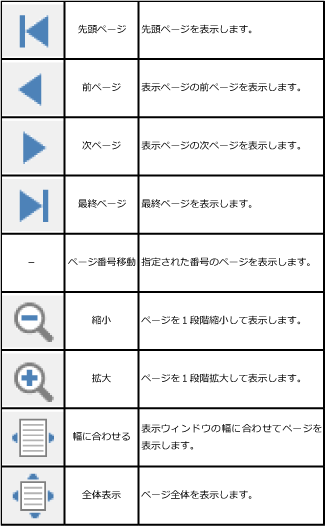
表示操作
ツールバー上のボタン、[表示]メニューを用いて以下の表示操作ができます。
エラーコード一覧
署名や検証に関する処理でエラーが発生した場合、エラーメッセージにエラーコードが含まれる場合があります。
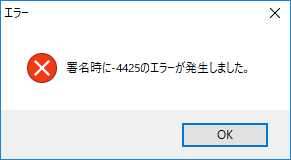
主なエラーコードとその内容は以下の通りです。
|
エラーコード |
発生要因 |
対処方法 |
|
-2504 |
PDFファイルの検証に失敗した |
PDFファイルに含まれるメタデータ等XMLでエスケープ文字を正しく利用してください。 |
|
-3272 |
証明書を利用するためのICカードの読み込みができず、署名に失敗した |
ICカードのミドルウェアが64bitに対応しているかを確認してください。 |
|
-3272 |
タイムスタンプサーバーに不正な情報が登録されており、署名に失敗した |
正しいサーバーURL/ユーザーID/パスワードを入力してください。 |
|
-3272 |
外部サーバー接続時のネットワークエラー |
正しいユーザーID/パスワードを入力してください。 |
|
-4221 |
タイムスタンプサーバーに不正な情報が登録されており、タイムスタンプ付与に失敗した |
正しいサーバーURL/ユーザーID/パスワードを入力してください。 |
|
-4423 |
外観に指定した画像ファイルの読み込みに失敗した |
ファイルの名前を変更/削除/移動させた場合は再設定してください。 |
|
-4425 |
外観に指定したPDFファイルの読み込みに指定した |
ファイルの名前を変更/削除/移動させた場合は再設定してください。 |
|
-4450 |
外観設定で指定したファイルの読み込みに失敗した |
外観設定後にファイルの名前を変更/削除/移動させた場合は再設定してください。 |