第2章 AWS Fargate上でのコンテナ実行
本章ではコンテナ化したアプリを実行するサービスAWS ECS上でAWS Fargateを実行します。
Fargateには以下の特徴があります。
- サーバーの運用に関する設定抜きでコンテナを実行できます。
- Lambdaでの実行(後述)と異なり、コンテナ実行時の制限が無く柔軟な処理が可能です。
〔手順2-1〕 Dockerコンテナの作成
Fargate用のDockerコンテナを作成します。
- 各操作はディレクトリ上、もしくはLinuxコンソール上で行います。
- 事前に準備すべきものは『〔手順1-1〕 Dockerコンテナの作成』と同様です。
- コンテナに付けるイメージ名を以下で設定した例を解説します。
- 作成するイメージ名:fargate-toolapi-test
1. 空のディレクトリを用意し、用意した3つのファイルを配置します。
- [AHPDFToolLib80-8.0-***.x86_64.rpm]
- [ptalic.dat]
- [input.pdf]
2. 『〔手順1-1〕 Dockerコンテナの作成』の「2.」~「5.」までと同じ手順で[entrypoint.sh]、[Dockerfile]を準備し、同一フォルダに配置します。
3. 『〔手順1-1〕 Dockerコンテナの作成』の「4.」と同じ手順でDockerコンテナをビルドします。
このとき、以下の変更点があります。
- -tでFargate用のイメージ名を指定します。(本例ではfargate-toolapi-test)
docker buildx build -t fargate-toolapi-test .
〔手順2-2〕 AWS ECR上へコンテナをpushする
AWS ECR上にリポジトリを作り、今回の処理のコンテナをpushします。
- 本手順はLinuxコンソール上で行います。
- [aws]で始まるコマンドはすべてAWS CLIコマンドです。
- 以降のコマンド例ではお客様のアカウントIDやリージョン名が必要な部分があります。
- <region>には利用したい地域のリージョンを入れてください。
- <aws_account_id>にはAWSのアカウントIDを入れてください。
- 各要素の名前をそれぞれ以下として設定した例を解説します。
- 作成済みのイメージ名:fargate-toolapi-test
- 作成するリポジトリ名:fargate-toolapi-test-repo
1. AWS CLI経由でAWSにログインします。
コマンド実行後にブラウザが開きますので、ログインを完了させてください。
aws login
[注意]
ログイン時、新しいプロファイルであるかAWS リージョンが指定されていない場合、AWS CLIはリージョン指定を求めます。利用したい地域のリージョンを指定してください。
リージョンが「ap-northeast-1(東京)」の場合の入力例:
AWS Region [ap-northeast-1]:
2. Amazon ECRレジストリに対してDockerクライアントの認証を通します。
aws ecr get-login-password --region <region> | docker login --username AWS --password-stdin <aws_account_id>.dkr.ecr.<region>.amazonaws.com
3. AWS ECR上で、名前を指定してリポジトリを作成します。
aws ecr create-repository --repository-name fargate-toolapi-test-repo --region <region>
4. ローカルでビルドしたイメージに、「3.」で作成したリポジトリ名のタグを付与します。
docker tag fargate-toolapi-test <aws_account_id>.dkr.ecr.<region>.amazonaws.com/fargate-toolapi-test-repo
5. タグ付けしたイメージをpushします。
docker push <aws_account_id>.dkr.ecr.<region>.amazonaws.com/fargate-toolapi-test-repo
これでAWS上でコンテナが呼び出せるようになりました。
〔手順2-3〕 AWS Fargate上でコンテナを実行する
AWS ECRにあるコンテナイメージをAWS Fargate上で実行します。
- 本項はWebコンソール上で行う操作例を説明します。
- Webコンソールはブラウザ上で操作します。
- 各要素の名前をそれぞれ以下として設定した例を解説します。
- 作成済みのイメージ名:fargate-toolapi-test
- 作成済みのリポジトリ名:fargate-toolapi-test-repo
- 作成するクラスター名:fargate-toolapi-cluster
- 作成するタスク定義名:fargate-toolapi-task
1. 以下のURLからAWS ECSのコンソールを開きます。
https://console.aws.amazon.com/ecs/v2
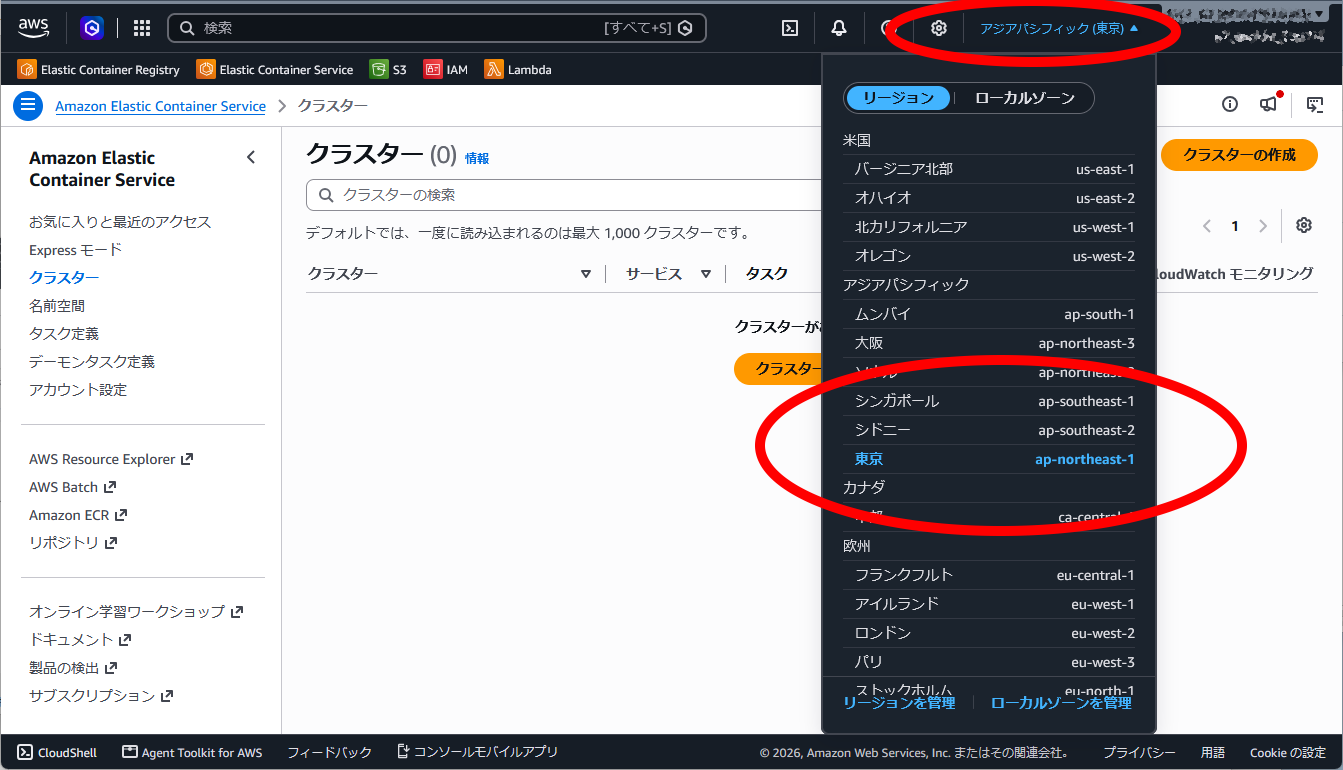
2. コンソール上のナビゲーションバーから、リージョンを選択します。
『〔手順2-2〕 AWS ECR上へコンテナをpushする』で選択したリージョンを指定してください。
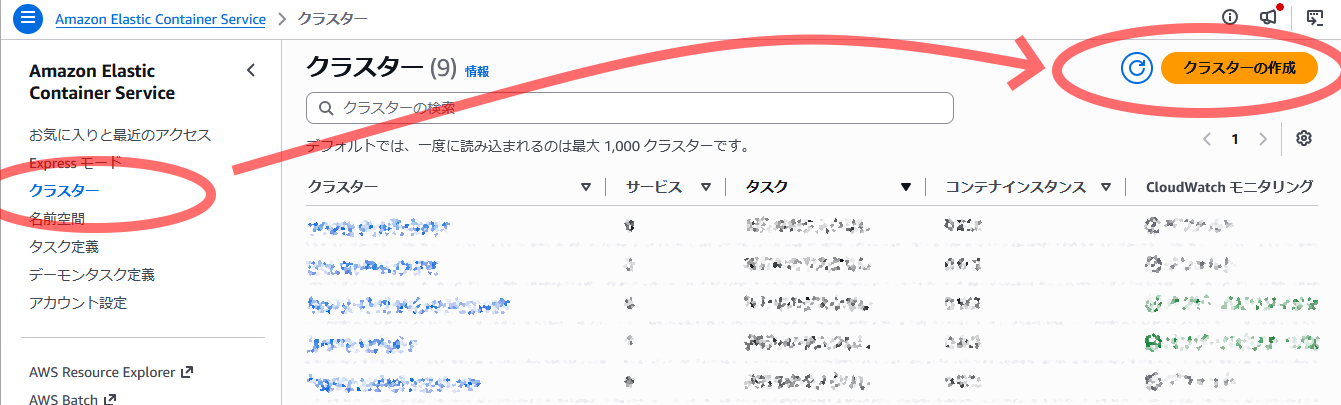
3. 画面左のナビゲーションペインから「クラスター」を選択します。
4. 画面左上にある「クラスターの作成」を選択します。
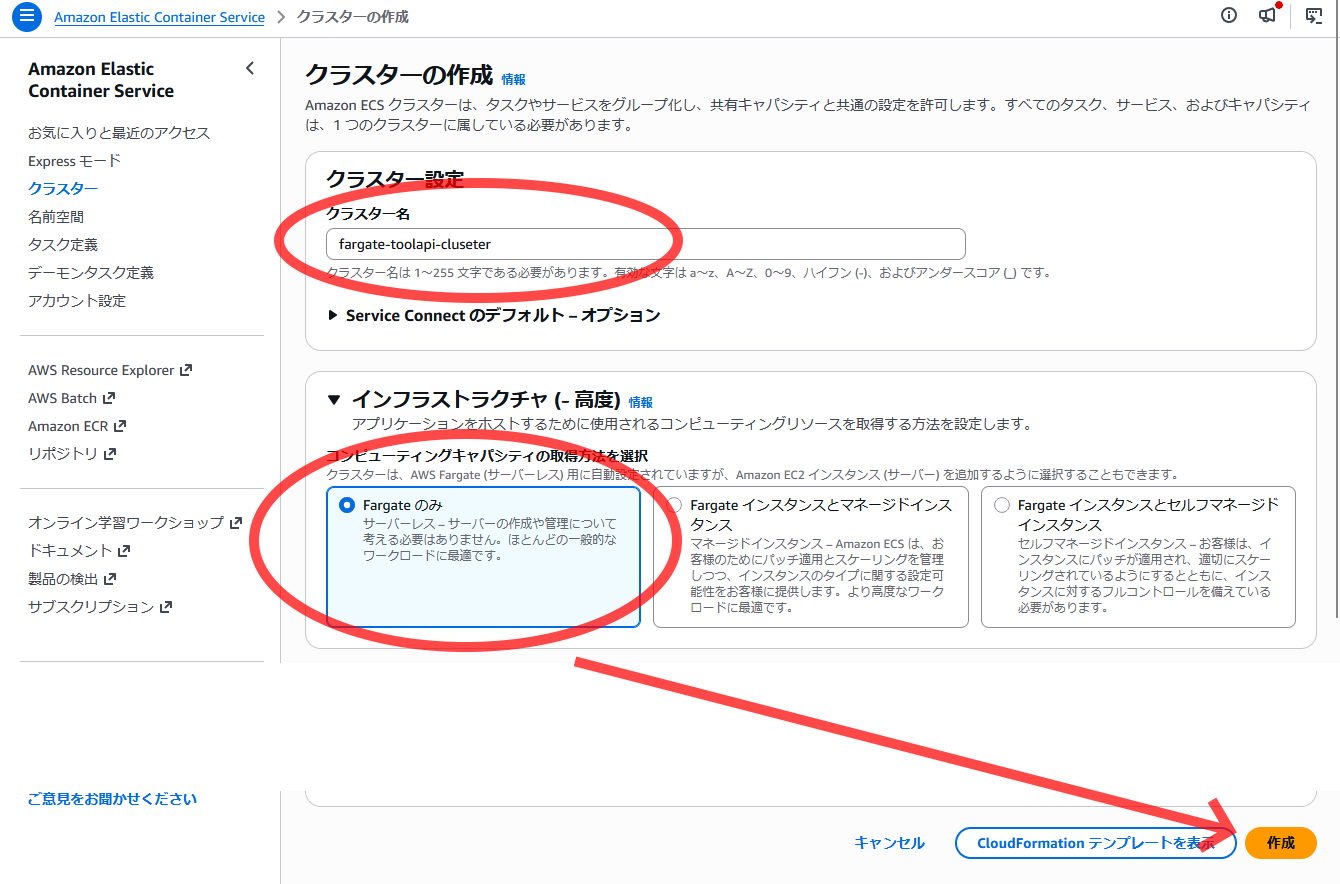
5. クラスター名を設定します。(本例ではfargate-toolapi-cluster)
6. 「インフラストラクチャ」を「Fargateのみ」に設定します。
7. 「作成」ボタンをクリックします。
8. 画面左のナビゲーションペインから「タスク定義」を選択します。
9. 画面左上にある「新しいタスク定義の作成」を選択し、その中の「新しいタスク定義の作成」を選択します。
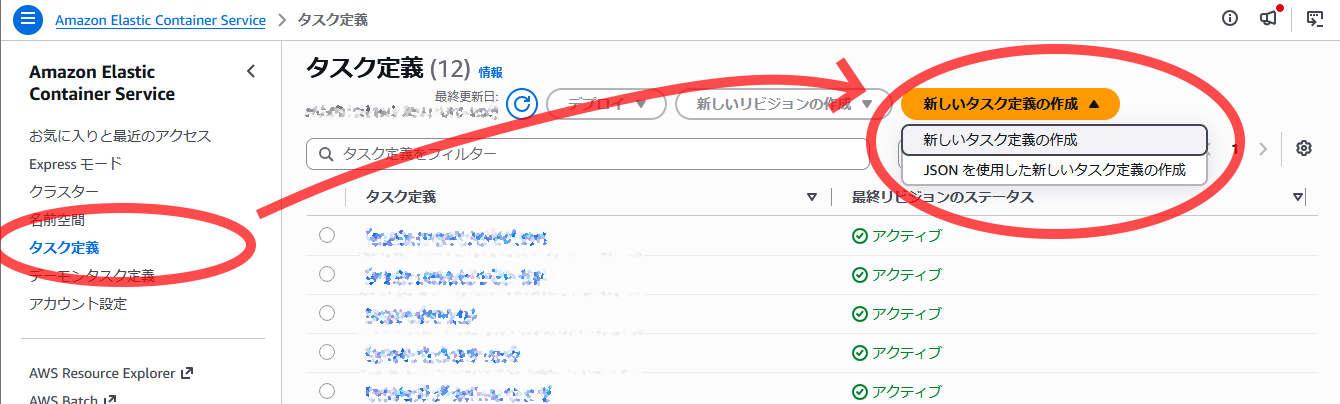
10. 以下の値を設定し、入力後に「作成」を選択します。
- タスク定義ファミリー:タスク定義名。(本例ではfargate-toolapi-task)
- 起動タイプ:Fargate
- オペレーティングシステム/アーキテクチャ:Linux
- コンテナ設定
- イメージURI:『〔手順2-2〕 AWS ECR上へコンテナをpushする』でプッシュしたリポジトリ
なお、以下の値は実行するコンテナの内容に合わせて変更が必要な場合があります。
ただし、『〔手順2-2〕 AWS ECR上へコンテナをpushする』で作成したコンテナと同一であれば変更せずとも動作可能です。
- タスクサイズ:CPU、メモリのサイズを選択します。
求める処理速度や処理量によっては増やす必要があります。また、稼働できる範囲で減らすことも可能です。 - タスクロール:タスク内でAWSの他サービスを呼び出す場合などで、適切なポリシーを付与したロールが必要になります。
(例:コンテナがAmazon S3からファイルを読み込む・出力する) - タスク実行ロール:AWS ECR外と関わる特殊な処理において、設定が必要な場合があります。
(例:AWS外のレジストリからコンテナイメージをpullする・Amazon S3から設定ファイルを読み込んで実行する)
11.「クラスター」画面に戻って作成したクラスター「fargate-toolapi-cluseter」を開き、「タスク」タブを選択します。その後、「新しいタスクの実行」を選択します。
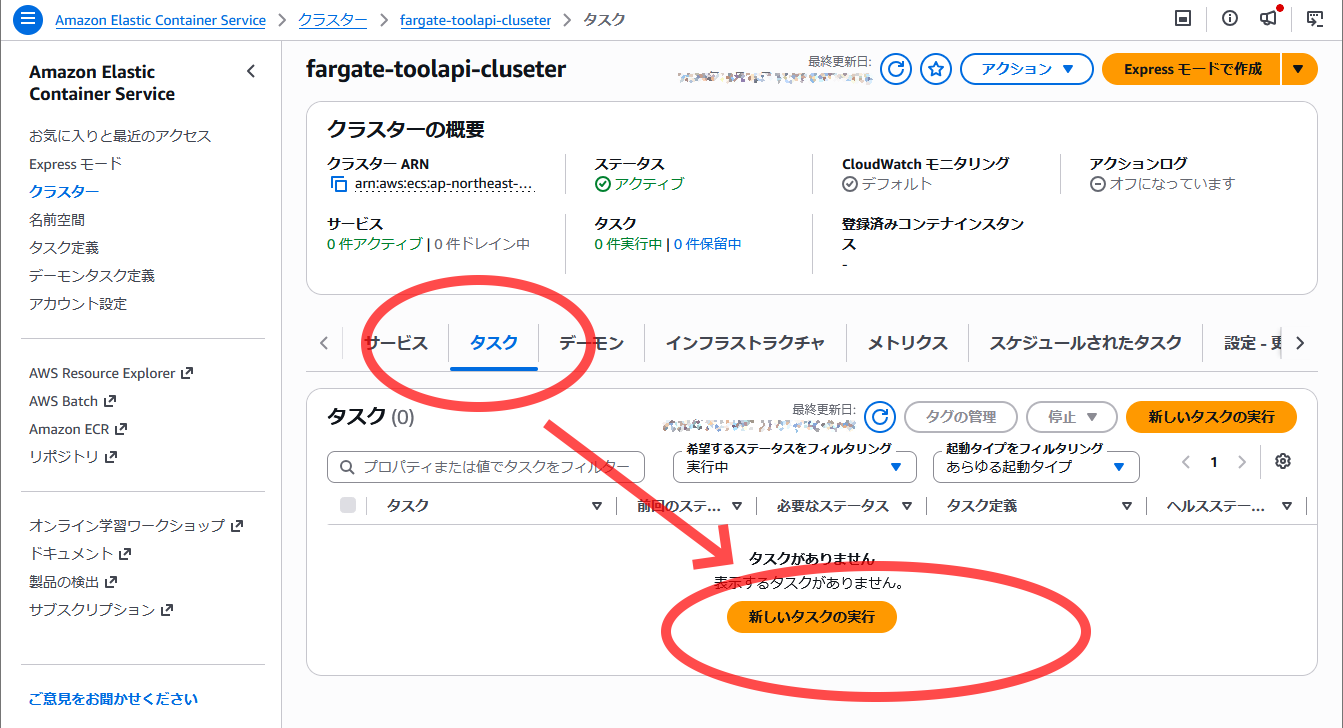
12. 以下の設定でタスクを作成します。
- タスク定義ファミリー:起動したいFargateタスク定義。(本例ではfargate-toolapi-task)
- コンピューティング設定-コンピューティングオプション:「タスク定義」の「Fargate」を選択します。
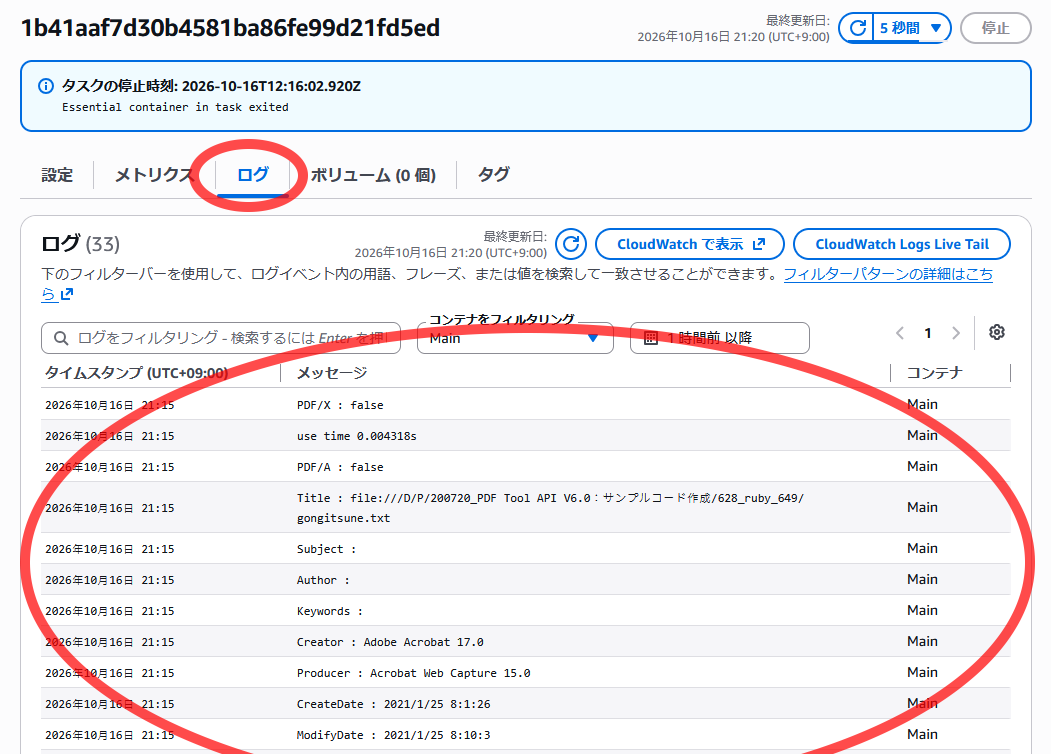
13. Fargate上でタスクが実行されます。「タスク」タブに実行中のタスクが表示されます。選択することでタスクの実行内容が確認できます。
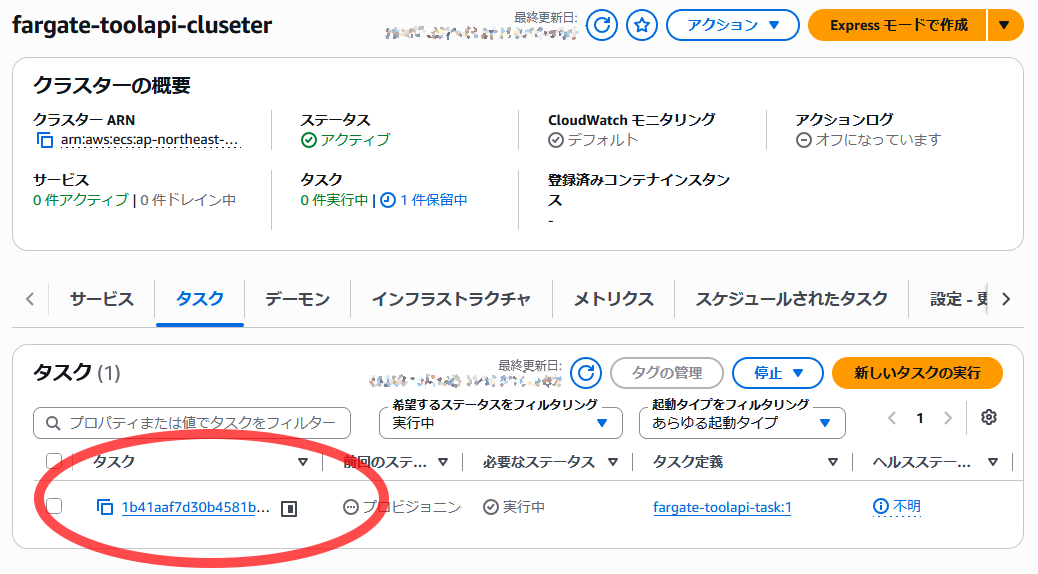
14. タスクを選択後、「ログ」タブから実行ログを確認できます。