第4章 [応用]FargateでAmazon S3上に展開されたPDFを処理する
ここまでの例はDockerコンテナを実行させることに焦点を絞ったものでした。そのため、コンテナ内の処理内容は簡素なものです。しかし実際には、コンテナ実行はAWSのサービスと組み合わせることでさらに多様な用途への応用が可能です。
本章では、Fargateによるコンテナ処理と「Amazon S3」を組み合わせた以下の処理の実現方法を解説します。
- Amazon S3にアップロード済みのPDFファイルをコンテナ内に取得する
- 取得したPDFファイルをコンテナ内のPDF Tool APIで処理する
- 処理後のPDFファイルをAmazon S3にアップロードする
コンテナ実行時に「Amazon S3」にアクセスするためには、タスクロール(※先述)でS3にアクセスする権限を付与する必要があります。ここではその手順も含めて解説します。
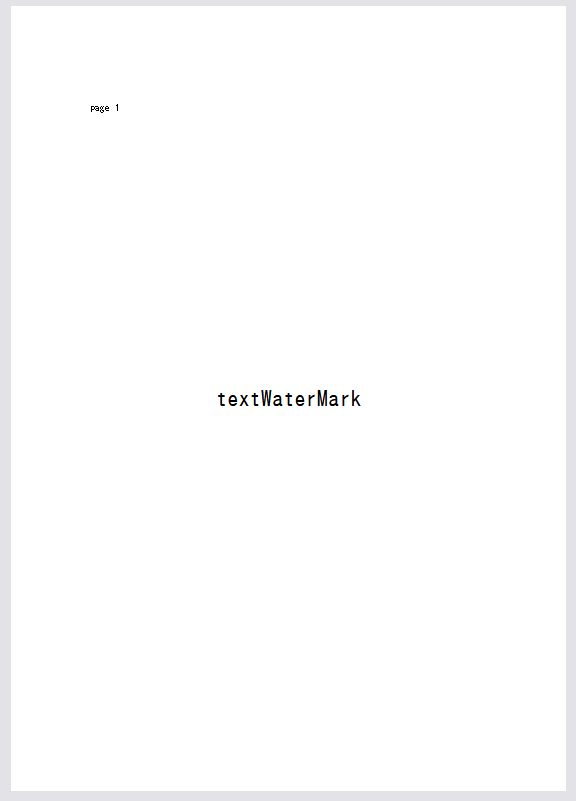
- 今回はTool APIで、取得した[input.pdf]に文字透かしを挿入します。
- 以降の説明ではお客様のアカウントIDやリージョン名の指定が必要な部分があります。
- <region>にはお住まいの地域に即したリージョンが入ります。
- <aws_account_id>にはAWSのアカウントIDが入ります。
〔手順4-1〕 Amazon S3にPDFファイルをアップロードする
入力ファイルを配置するためのS3バケットを作成し、PDFをアップロードします。
- 本例ではwebコンソール上での操作を解説します。
- 汎用バケット名の接頭辞として以下を使った例を解説します。
- 接頭辞:fargate-toolapi-test-bucket
1. 入力ファイル[input.pdf]を用意します。
2. 以下のURLにアクセスし、Amazon S3を開きます。
https://console.aws.amazon.com/s3/
3. 画面左にある左のナビゲーションペインから「汎用バケット」を選択します。
4. ナビゲーションバーでS3バケットを作成するリージョン(※)を選択してください。
(※):
S3に作るバケットは『〔手順4-4〕 AWS ECR上へコンテナをpushする』のリージョンと同一のものにする必要があります。
5. 「バケットを作成」を選択してください。
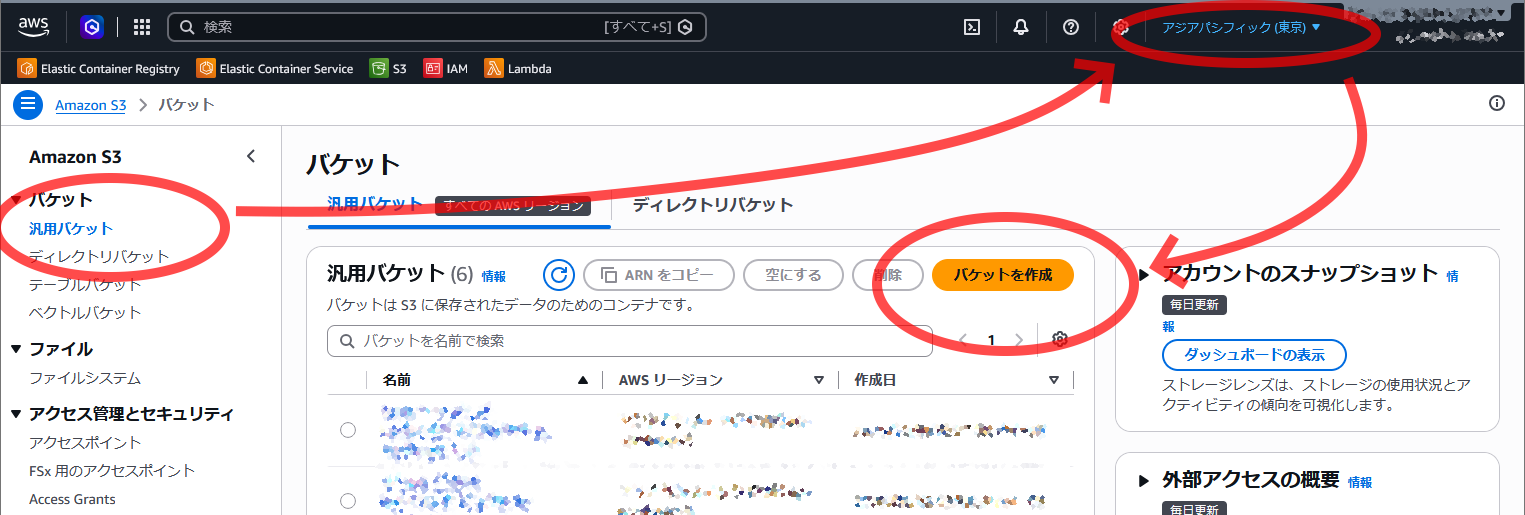
6. 以下の設定をした後、「バケットを作成」を選択します。
- バケットタイプ:汎用
- バケット名前空間:アカウントのリージョナル名前空間(※1)
- バケット名 / バケット名の接頭辞:S3バケットに付ける名前(本例ではfargate-toolapi-test-bucket)
- バケットのバージョニング:有効にする(※2)
本例のフルバケット名は以下の値となります。
fargate-toolapi-test-bucket-<aws_account_id>-<region>-an
(※1):
名前空間を「グローバル」にすることもできます。しかしその場合は、そのリージョンで唯一無二の名前をつける必要があります。そのため、特別な理由が無い限りは「アカウントのリージョナル名前空間」にする方が無難です。
(※2):
バケット内でフォルダを作る場合は必須です。
例えば、入力PDF用フォルダと出力PDF用フォルダを分けることができます。
7. 画面左にある左のナビゲーションペインから「汎用バケット」を選択し、先ほど作成したバケットの「オブジェクト」タブを選択します。
8. 「アップロード」を選択し、[input.pdf]を選択してAmazon S3にアップロードします。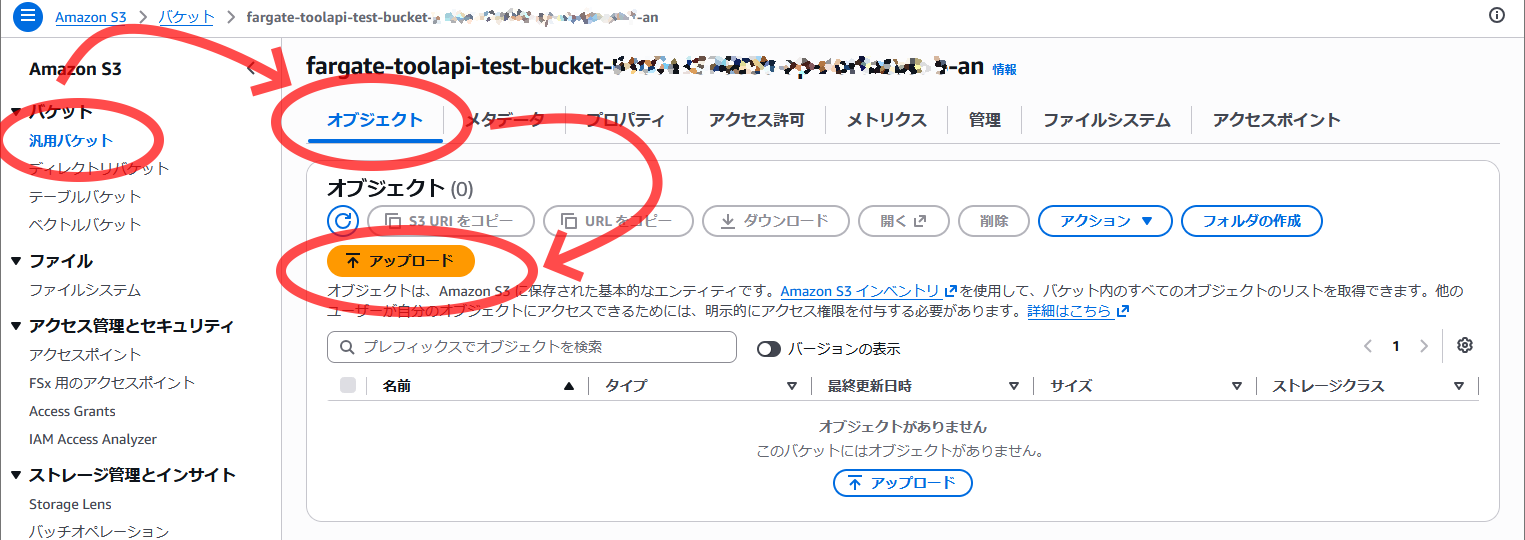
これでS3へのアップロードが完了しました。
9. 「S3 URI」を取得するために、アップロードが完了した「input.pdf」を選択します。
このとき「S3 URI」は「プロパティ」タブに表示されます。この値を用いて、[input.pdf]を指定することになります。
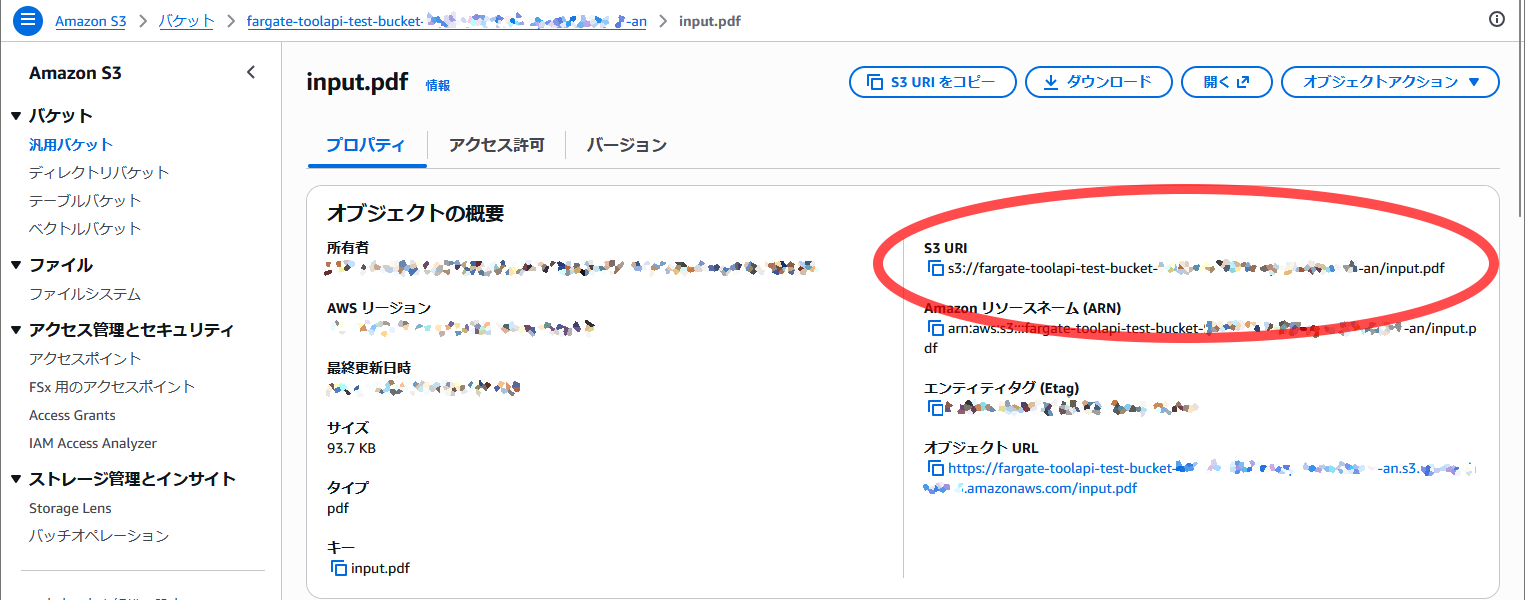
例えば、今回のS3 URIは以下の値になります。
s3://fargate-toolapi-test-bucket-<aws_account_id>-<region>-an/input.pdf
〔手順4-2〕 Amazon S3にアクセス可能なタスクロールを作成する
タスクロールにするために、「Amazon S3」へのアクセス権限を付与したAmazon ECS用のロールが必要です。AWS IAM上で必要なロールを作成します。
- 本例ではwebコンソール上での操作を解説します。
- 以下のロール名で設定する例を解説します。
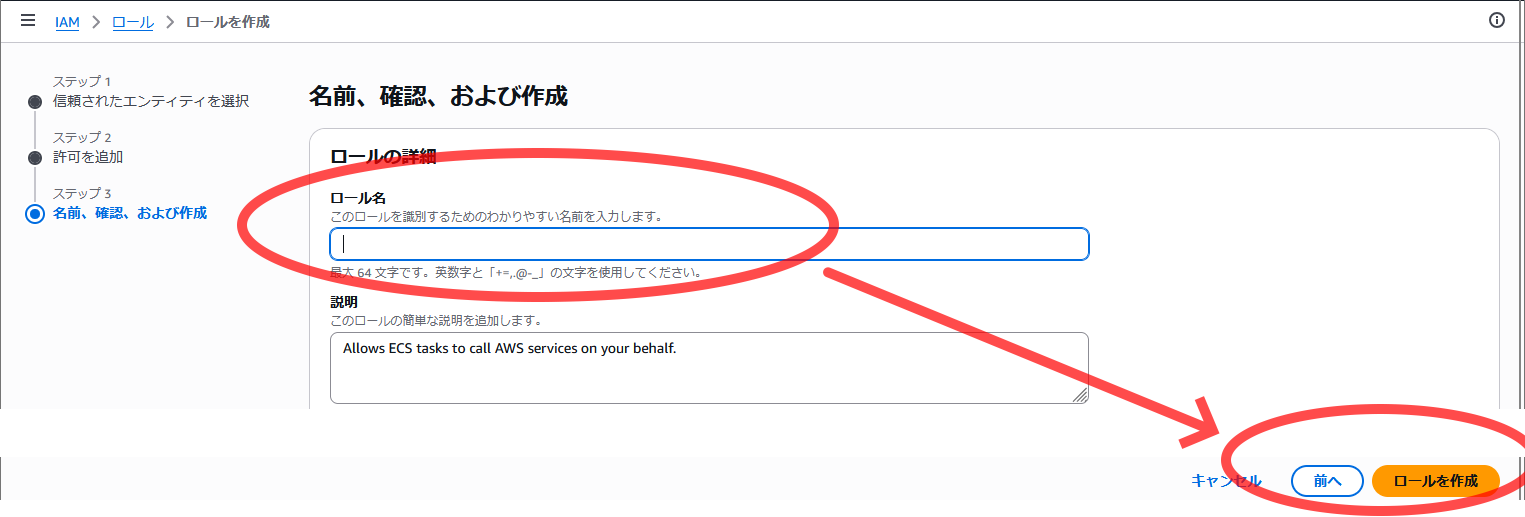
- ロール名:fargate-toolapi-s3-test-taskrole
1. 以下のURLにアクセスし、「AWS IAM」管理画面を開きます。
https://console.aws.amazon.com/iam/
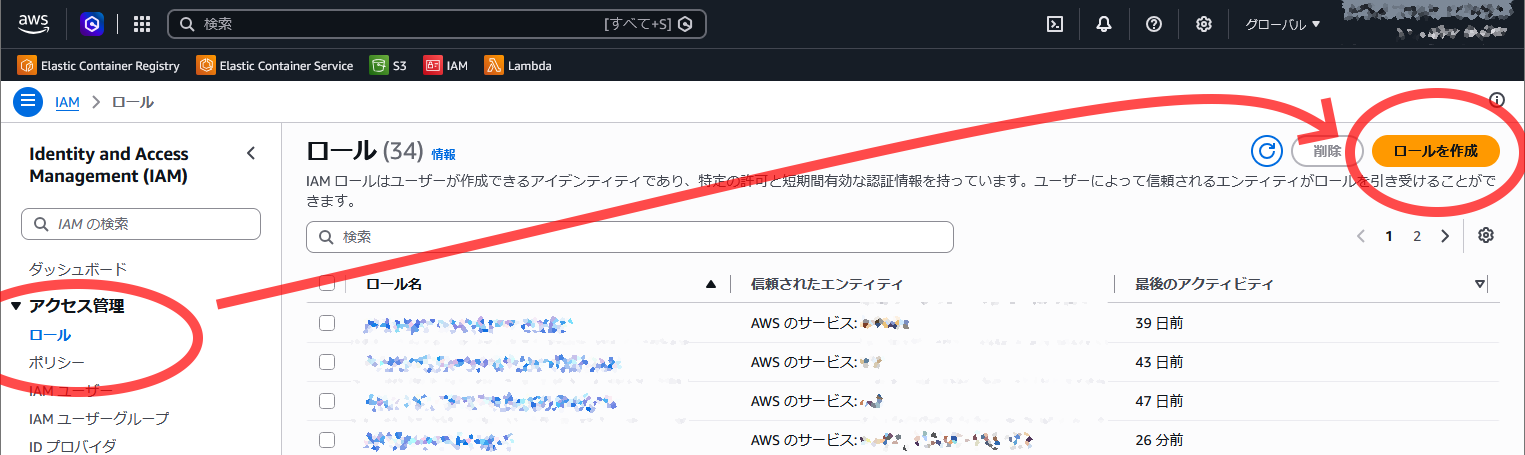
2. IAMコンソール左側にあるナビゲーションペインから「ロール」を選択します。
3. 「ロールを作成」を選択します。
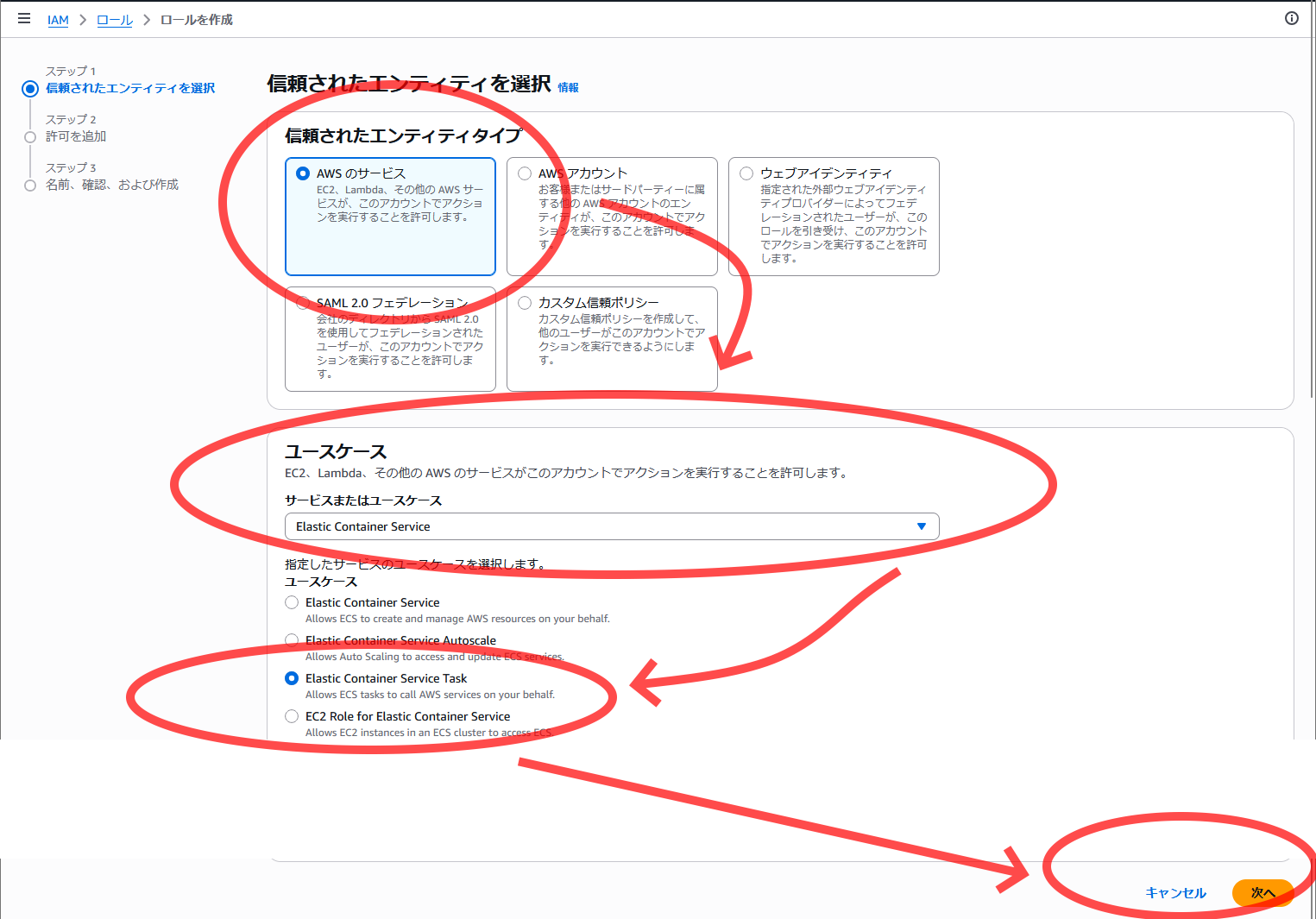
4. 以下の設定を選び、「次へ」を押します
- 信頼されたエンティティタイプ:AWSのサービス
- サービスまたはユースケース:Elastic Container Service
- ユースケース:Elastic Container Service Task
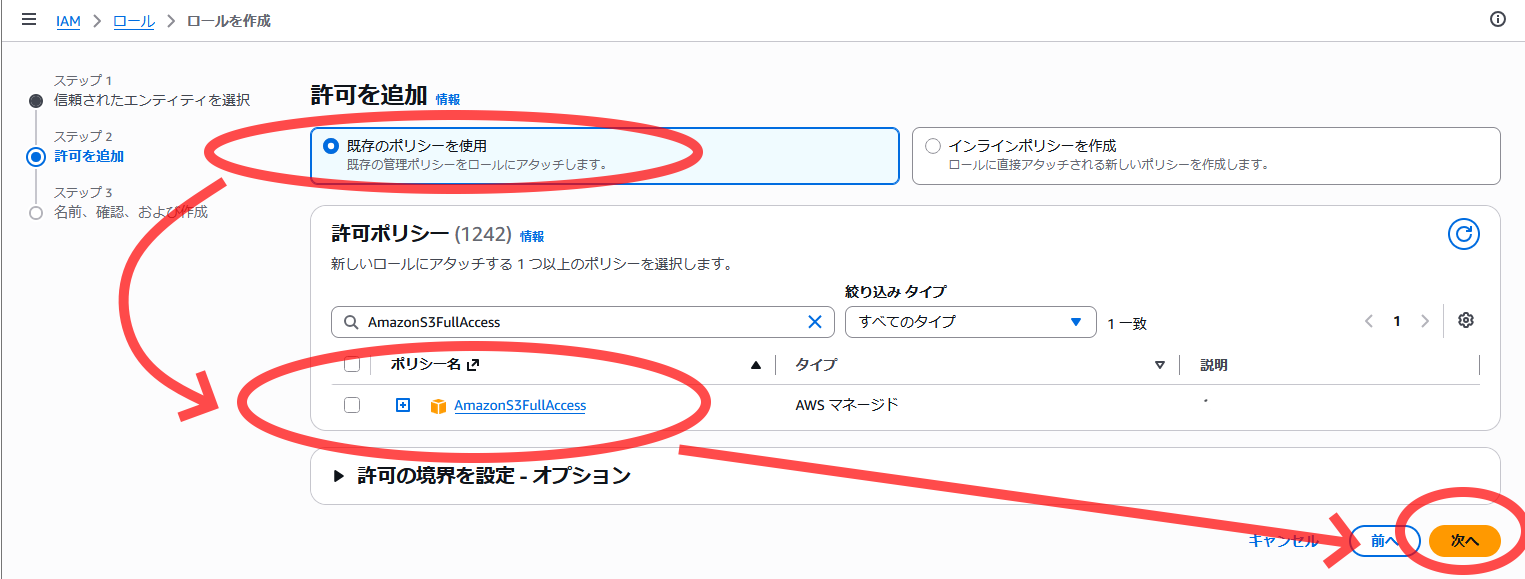
5. 以下の手順でロールにポリシーを追加し、「次へ」を押します。
- 「既存のポリシーを使用」を選択
- 許可ポリシー:「AmazonS3FullAccess(※)」にチェックを入れる
(※):
今回はテストのために全アクセス権限許可のポリシーを付与しています。
実業務でS3を扱う場合は用途に応じて適切にポリシーを管理してください。
6. ロール名を記入し、「ロールを作成」を選択します。(本例ではfargate-toolapi-s3-test-taskrole)
これでS3の操作権限を付与した、タスクロールに指定可能なロールの作成が完了しました。
〔手順4-3〕 Dockerコンテナの作成
Fargate用のDockerコンテナを作成します。コンテナには透かしの挿入処理、S3上のファイルを扱う処理を記述します。
- 各操作はディレクトリ上、もしくはLinuxコンソール上で行います。
- 事前に準備すべきものは以下の3ファイルです。
- PDF Tool APIのrpmパッケージ
[AHPDFToolLib80-8.0-***.x86_64.rpm] - PDF Tool APIのライセンスファイル
[ptalic.dat] - 文字透かし用のフォントファイル(※)
[ipag.ttf]
- PDF Tool APIのrpmパッケージ
- コンテナに付けるイメージ名を以下で設定した例を解説します。
- 作成するイメージ名:fargate-toolapi-s3-test
(※)
今回は商用利用可能な「IPAGothic」をフォントファイルとして使用します。
以下のURLから取得可能です。
https://moji.or.jp/ipafont/ipa00303/
1. 空のディレクトリを用意し、用意した3つのファイルを配置します。
- [AHPDFToolLib80-8.0-***.x86_64.rpm]
- [ptalic.dat]
- [ipag.ttf]
2. 『〔手順1-1〕 Dockerコンテナの作成』の「2.」「3.」と同じ手順で[entrypoint.sh]を生成・記述します。
このとき、[entrypoint.sh]の内容には以下の変更点があります。
- S3バケットから[input.pdf]を取得します。命令はAWS CLIを用いて記述します。
- PDF Tool APIを用いて[input.pdf]に文字透かしを入れ、[out_textWatermark.pdf]として出力します。
- 透かしのフォントとして「IPAGothic」を指定します。
- 文字透かしの文字列は「textWaterMark」です。
- [out_textWatermark.pdf]をS3バケットにアップロードします。バケット内に[output_only/]フォルダを作成し、そこをアップロード用フォルダとします。命令はAWS CLIを用いて記述します。
- 取得・アップロード先として指定するS3バケットのURIは『〔手順4-1〕 Amazon S3にPDFファイルをアップロードする』で作成したものです。
【entrypoint.shの内容】
#!/bin/bash
set -eu
aws s3 cp s3://fargate-toolapi-test-bucket-<aws_account_id>-<region>-an/input.pdf "/tmp/input.pdf"
AHPDFToolCmd80 -setTextWatermark -text textWaterMark -font -name IPAGothic -d /tmp/input.pdf -o /tmp/out_textWatermark.pdf
aws s3 cp /tmp/out_textWatermark.pdf s3://fargate-toolapi-test-bucket-<aws_account_id>-<region>-an/output_only/
3.『〔手順1-1〕 Dockerコンテナの作成』の「4.」「5.」と同じ手順で[Dockerfile]を生成・記述します。
このとき、[Dockerfile]の内容には以下の変更点があります。
- Amazon S3を呼び出すためにAWS CLIをコンテナ内にインストールします。
- 文字透かしに使うフォントファイル用フォルダを作成し、フォントファイルを配置します。
【Dockerfileの内容】
FROM public.ecr.aws/amazonlinux/amazonlinux:2023
RUN dnf install -y unzip
COPY AHPDFToolLib80-8.0-MR5.x86_64.rpm /tmp/
RUN rpm -i /tmp/AHPDFToolLib80-8.0-MR5.x86_64.rpm
#AWS CLIのインストール
RUN curl "https://awscli.amazonaws.com/awscli-exe-linux-x86_64.zip" \
-o "/tmp/awscliv2.zip" && \
unzip /tmp/awscliv2.zip -d /tmp && \
/tmp/aws/install
# ライセンスファイル[ptalic.dat] をコピー
COPY ptalic.dat /usr/AHPDFToolLib80/License
# ============================
# 環境変数の設定(正しい書式)
# ============================
ENV PTL80_HOME="/usr/AHPDFToolLib80"
ENV PTL80_LIB_FOLDER="${PTL80_HOME}/lib"
ENV PTL80_BIN_FOLDER="${PTL80_HOME}/ToolCmd"
ENV PTL80_LICENSE_FOLDER="${PTL80_HOME}/License"
ENV PTL80_ETC_FOLDER="${PTL80_HOME}/fontconfig"
ENV PTL80_ICC_FOLDER="${PTL80_HOME}/icc"
ENV PTL80_LIC_PATH="${PTL80_LICENSE_FOLDER}"
ENV PTL80_FONT_CONFIGFILE="${PTL80_ETC_FOLDER}/font-config.xml"
ENV PTL80_ICCPROFILE_PATH="${PTL80_ICC_FOLDER}"
ENV LD_LIBRARY_PATH="${PTL80_LIB_FOLDER}"
# PATH 追加
ENV PATH="${PATH}:${PTL80_BIN_FOLDER}"
#Tool API用フォントファイルの追加
WORKDIR /usr/AHPDFToolLib80/fonts
COPY ipag.ttf /usr/AHPDFToolLib80/fonts
# 実行用ファイル追加
COPY entrypoint.sh /tmp/entrypoint.sh
RUN chmod -R 755 /tmp/entrypoint.sh
ENTRYPOINT ["/tmp/entrypoint.sh"]
4. 『〔手順1-1〕 Dockerコンテナの作成』の「6.」と同じ手順でDockerコンテナをビルドします。
このとき、以下の変更点があります。
- -tオプションで今回の処理用のイメージ名を指定します。(本例ではfargate-toolapi-s3-test)
docker buildx build -t fargate-toolapi-s3-test .
〔手順4-4〕 AWS ECR上へコンテナをpushする
AWS ECR上にリポジトリを作り、今回の処理のコンテナをpushします。
- 本手順はLinuxコンソール上で行います。
- [aws]で始まるコマンドはすべてAWS CLIコマンドです。
- 各要素の名前をそれぞれ以下として設定した例を解説します。
- ビルドしたイメージ名:fargate-toolapi-s3-test
- 作成するリポジトリ名:fargate-toolapi-s3-test-repo
1. 『〔手順2-2〕 AWS ECR上へコンテナをpushする』の「1.」~「5.」の手順と同じ手順でコンテナをpushします。
イメージ名・リポジトリ名の変更を反映したLinuxコンソール実行コマンドは以下の通りです。
aws login
aws ecr get-login-password --region <region> | docker login --username AWS --password-stdin <aws_account_id>.dkr.ecr.<region>.amazonaws.com
aws ecr create-repository --repository-name fargate-toolapi-s3-test-repo --region <region>
docker tag fargate-toolapi-s3-test <aws_account_id>.dkr.ecr.<region>.amazonaws.com/fargate-toolapi-s3-test-repo
docker push <aws_account_id>.dkr.ecr.<region>.amazonaws.com/fargate-toolapi-s3-test-repo
〔手順4-5〕 AWS Fargate上でコンテナを実行する
AWS ECRにあるコンテナをAWS Fargate上で実行します。実行に成功するとAmazon S3上に出力PDFがアップロードされます。
- 各手順はAWSのwebコンソール上で操作します。
- 各要素の名前をそれぞれ以下として設定した例を解説します。
- 作成済みのイメージ名:fargate-toolapi-s3-test
- 作成済みのリポジトリ名:fargate-toolapi-s3-test-repo
- 作成済みのタスクロール名:fargate-toolapi-s3-test-taskrole
- 作成するクラスター名:fargate-toolapi-s3-test-cluster
- 作成するタスク定義名:fargate-toolapi-s3-test-task
1. 『〔手順2-3〕 AWS Fargate上でコンテナを実行する』の「1.」~「7.」と同じ手順でAWS ECSにアクセスし、クラスターを作成します。
このとき、以下の変更点があります。
- クラスターの名前をS3の実行用に変更して設定します。(本例ではfargate-toolapi-s3-test-cluster)
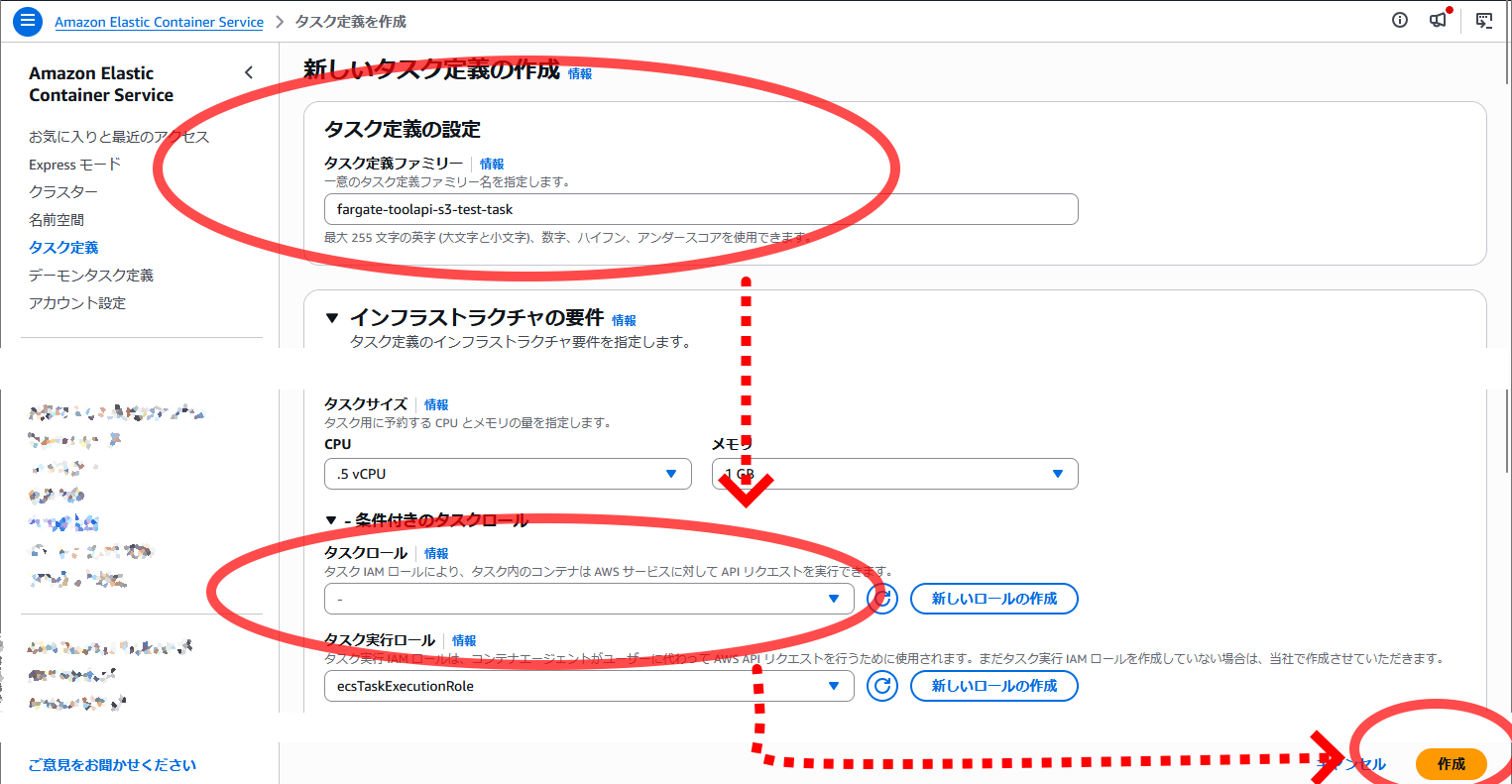
2. 『〔手順2-3〕 AWS Fargate上でコンテナを実行する』の「8.」~「10.」と同じ手順でタスク定義を作成します。
このとき、以下の変更点があります。
- タスク定義の名前をS3実行用に変えて設定します。(本例ではfargate-toolapi-s3-test-task)
- 『〔手順4-2〕 Amazon S3にアクセス可能なタスクロールを作成する』で作成したタスクロールを指定します。(本例ではfargate-toolapi-s3-test-taskrole)
- 『〔手順4-4〕 AWS ECR上へコンテナをpushする』で作成したリポジトリを指定します。(本例ではfargate-toolapi-s3-test-repo)
3. 『〔手順2-3〕 AWS Fargate上でコンテナを実行する』の「11.」~「13.」と同じ手順でタスクを実行します。
このとき、以下の変更点があります。
- 今回作成したタスク定義・クラスターを指定します。
- タスク定義:fargate-toolapi-s3-test-task
- クラスター:fargate-toolapi-s3-test-cluster
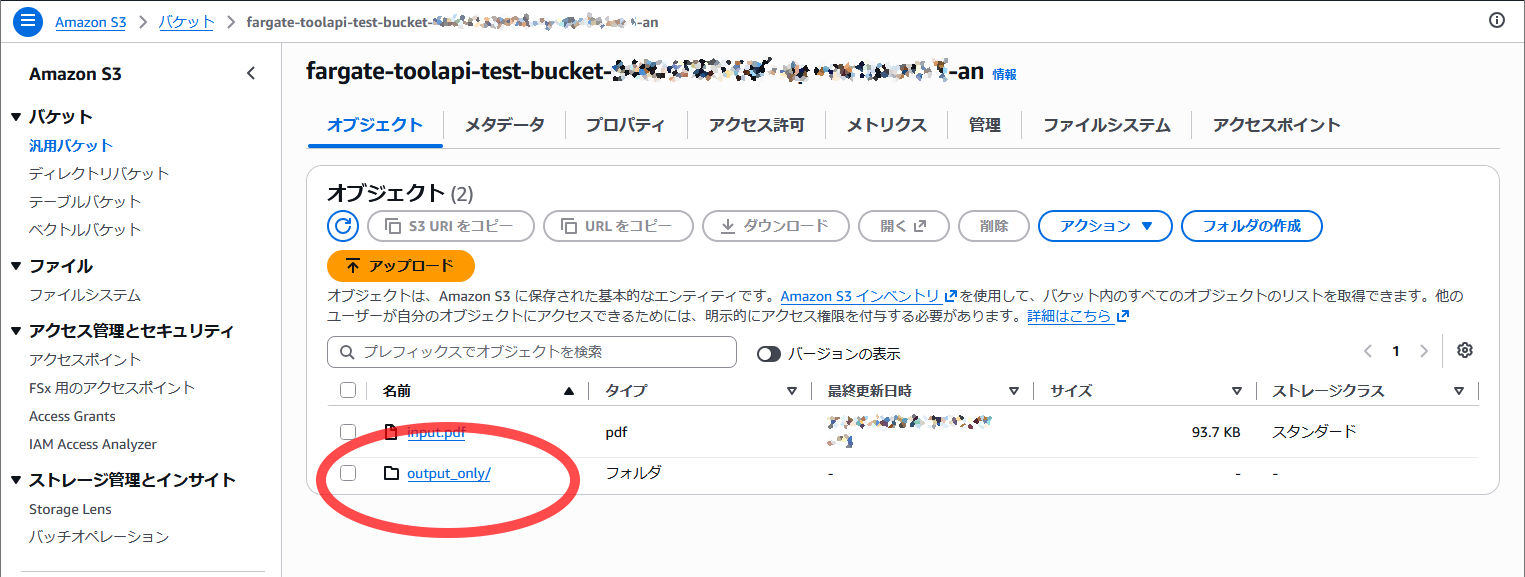
4. 実行後、『〔手順4-1〕 Amazon S3にPDFファイルをアップロードする』で作成したAmazon S3バケットにアクセスします。
5. [output_only/]フォルダが作成されていますので、選択します。これはコンテナによって作成された出力ファイル用フォルダです。
フォルダ内の[out_textWatermark.pdf]を選択してダウンロードします。
ダウンロードしたPDFを確認すると、「textWaterMark」という文字透かしが入っています。