第3章 AWS Lambda上でのコンテナ実行
AWS Lambda上でコンテナを実行します。Lambdaは簡素な関数や処理をAWS上で実行するサービスです。
Lambdaに関数を渡す手段の一つに、コンテナ内に関数を書く方法があります。今回はこれを利用します。
〔手順3-1〕 Dockerコンテナの作成
Lambda関数が入ったDockerコンテナを作成します。
- 各操作はディレクトリ上、もしくはLinuxコンソール上で行います。
- 事前に準備すべきものは『〔手順1-1〕 Dockerコンテナの作成』と同様です。
- コンテナに付けるイメージ名を以下で設定した例を解説します。
- 作成するイメージ名:lambda-toolapi-test
1. 空のディレクトリを用意し、用意した3つのファイルを配置します。
- [AHPDFToolLib80-8.0-***.x86_64.rpm]
- [ptalic.dat]
- [input.pdf]
2. 『〔手順1-1〕 Dockerコンテナの作成』の「2.」「3.」と同じ手順で[entrypoint.sh]を生成・記述します。
このとき、[entrypoint.sh]の内容には以下の変更点があります。
- 入力PDFを「/tmp/」ではなく「${LAMBDA_TASK_ROOT}/」に配置する。
→これは、Lambda呼び出し時に/tmp/フォルダが一度空にされてしまうためです。
【entrypoint.shの内容】
#!/bin/bash
set -eu
AHPDFToolCmd80 -getFileInfo -d ${LAMBDA_TASK_ROOT}/input.pdf
3. Linuxコンソールを用いて空の[lambda_function.py]を作成します。
- [lambda_function.py]はLamdaで呼び出すためのPythonの関数ファイルです。
本例では紹介しませんが、対応した他の言語の関数ファイルを作ることも可能です。
4. 作成した[lambda_function.py]に、動作内容を記述します。
- 本例では[entrypoint.sh]を呼び出して戻り値を受け取ります。
【lambda_function.pyの内容】
import os
import subprocess
def handler(event, context):
return {"PDFToolCMD": subprocess.getoutput("${LAMBDA_TASK_ROOT}/entrypoint.sh")}
5. 『〔手順1-1〕 Dockerコンテナの作成』の「4.」「5.」と同じ手順で[Dockerfile]を生成・記述します。このとき、[Dockerfile]の内容には以下の変更点があります。
- Dockerfileで[lambda_function.py]を呼び出します。
- ベースイメージを「public.ecr.aws/amazonlinux/amazonlinux:2023」ではなく、
pythonがインストール済みのものに指定します。
今回は「FROM public.ecr.aws/lambda/python:3.12」を選んでいます。 - 実行ファイル配置フォルダ及びライセンスファイルのアクセス権限を設定します。
- ライセンスファイル[ptalic.dat]に読み取り許可を設定します
- 実行ファイル配置フォルダ「${LAMBDA_TASK_ROOT}」に実行・読み取り許可を設定します
【Dockerfileの内容】
FROM public.ecr.aws/lambda/python:3.12
# PDF Tool API の rpm をコピー
COPY AHPDFToolLib80-8.0-MR5.x86_64.rpm /tmp/
# インストール
RUN rpm -i /tmp/AHPDFToolLib80-8.0-MR5.x86_64.rpm
# ライセンスファイル[ptalic.dat] をコピー
COPY ptalic.dat /usr/AHPDFToolLib80/License
RUN chmod 644 /usr/AHPDFToolLib80/License/ptalic.dat
# ============================
# 環境変数の設定
# ============================
ENV PTL80_HOME="/usr/AHPDFToolLib80"
ENV PTL80_LIB_FOLDER="${PTL80_HOME}/lib"
ENV PTL80_BIN_FOLDER="${PTL80_HOME}/ToolCmd"
ENV PTL80_LICENSE_FOLDER="${PTL80_HOME}/License"
ENV PTL80_ETC_FOLDER="${PTL80_HOME}/fontconfig"
ENV PTL80_ICC_FOLDER="${PTL80_HOME}/icc"
ENV LD_LIBRARY_PATH="${PTL80_LIB_FOLDER}"
ENV PTL80_LIC_PATH="${PTL80_LICENSE_FOLDER}"
ENV PTL80_FONT_CONFIGFILE="${PTL80_ETC_FOLDER}/font-config.xml"
ENV PTL80_ICCPROFILE_PATH="${PTL80_ICC_FOLDER}"
# PATH 追加
ENV PATH="${PATH}:${PTL80_BIN_FOLDER}"
# Copy function code
COPY lambda_function.py ${LAMBDA_TASK_ROOT}
# その他の実行用ファイル追加
COPY input.pdf ${LAMBDA_TASK_ROOT}
COPY entrypoint.sh ${LAMBDA_TASK_ROOT}
RUN chmod -R 755 ${LAMBDA_TASK_ROOT}/.
# CMDでlambdaで呼び出す関数を呼び出す
CMD [ "lambda_function.handler" ]
6. 『〔手順1-1〕 Dockerコンテナの作成』の「4.」と同じ手順でDockerコンテナをビルドします。
このとき、以下の変更点があります。
- -tオプションでLambda用のイメージ名を指定します(本例ではlambda-toolapi-test)
さらにLambdaで動作させるための変更として、追加で以下のオプション指定が必要です。
- --platformオプションで「linux/amd64」を指定します
- 「--provenance=false」を指定します
【Docker Engine用コンテナビルドコマンド】
docker buildx build --platform linux/amd64 --provenance=false -t lambda-toolapi-test .
〔手順3-2〕 AWS ECR上へコンテナをpushする
AWS ECR上にリポジトリを作り、今回の処理のコンテナをpushします。
- 本手順はLinuxコンソール上で行います。
- [aws]で始まるコマンドはすべてAWS CLIコマンドです。
- 以降のコマンド例ではお客様のアカウントIDやリージョン名が必要な部分があります。
- <region>には利用したい地域のリージョンを入れてください。
- <aws_account_id>にはAWSのアカウントIDを入れてください。
- 各要素の名前をそれぞれ以下として設定した例を解説します。
- 作成済みのイメージ名: lambda-toolapi-test
- 作成するリポジトリ名:lambda-toolapi-test-repo
1. 『〔手順2-2〕 AWS ECR上へコンテナをpushする』の「1.」~「2.」と同じ手順でAWS CLIにログインし、Amazon ECRレジストリに対してDockerクライアントの認証を通します。
ここのコマンドは完全に同一です。
2.『〔手順2-2〕 AWS ECR上へコンテナをpushする』の「3.」と同じ手順でAWS ECR上にリポジトリを作成します。
aws ecr create-repository --repository-name lambda-toolapi-test-repo --region <region>
4.『〔手順2-2〕 AWS ECR上へコンテナをpushする』の「4.」と同じ手順でpushしたいリポジトリ名のタグを付与します。
docker tag lambda-toolapi-test <aws_account_id>.dkr.ecr.<region>.amazonaws.com/lambda-toolapi-test-repo
5.『〔手順2-2〕 AWS ECR上へコンテナをpushする』の「5.」と同じ手順でイメージをpushします。
docker push <aws_account_id>.dkr.ecr.<region>.amazonaws.com/lambda-toolapi-test-repo
これでAWS 上でコンテナイメージを利用可能になりました。
〔手順3-3〕 AWS Lambda上でコンテナを実行する
AWS Lambda上でAWS ECRからコンテナイメージを読み込んで実行します。
- Lambda関数の作成はwebコンソール上で実行します。
- Lambda関数の実行はLinuxコンソール上のAWS CLIコマンドから行います。
- 各要素の名前をそれぞれ以下として設定した例を解説します。
- 作成済みのリポジトリ名:lambda-toolapi-test-repo
- 作成する関数名:lambda-toolapi-test-function
1. 以下のURLからAWS Lambdaのコンソールを開きます。
https://console.aws.amazon.com/lambda/home#/functions
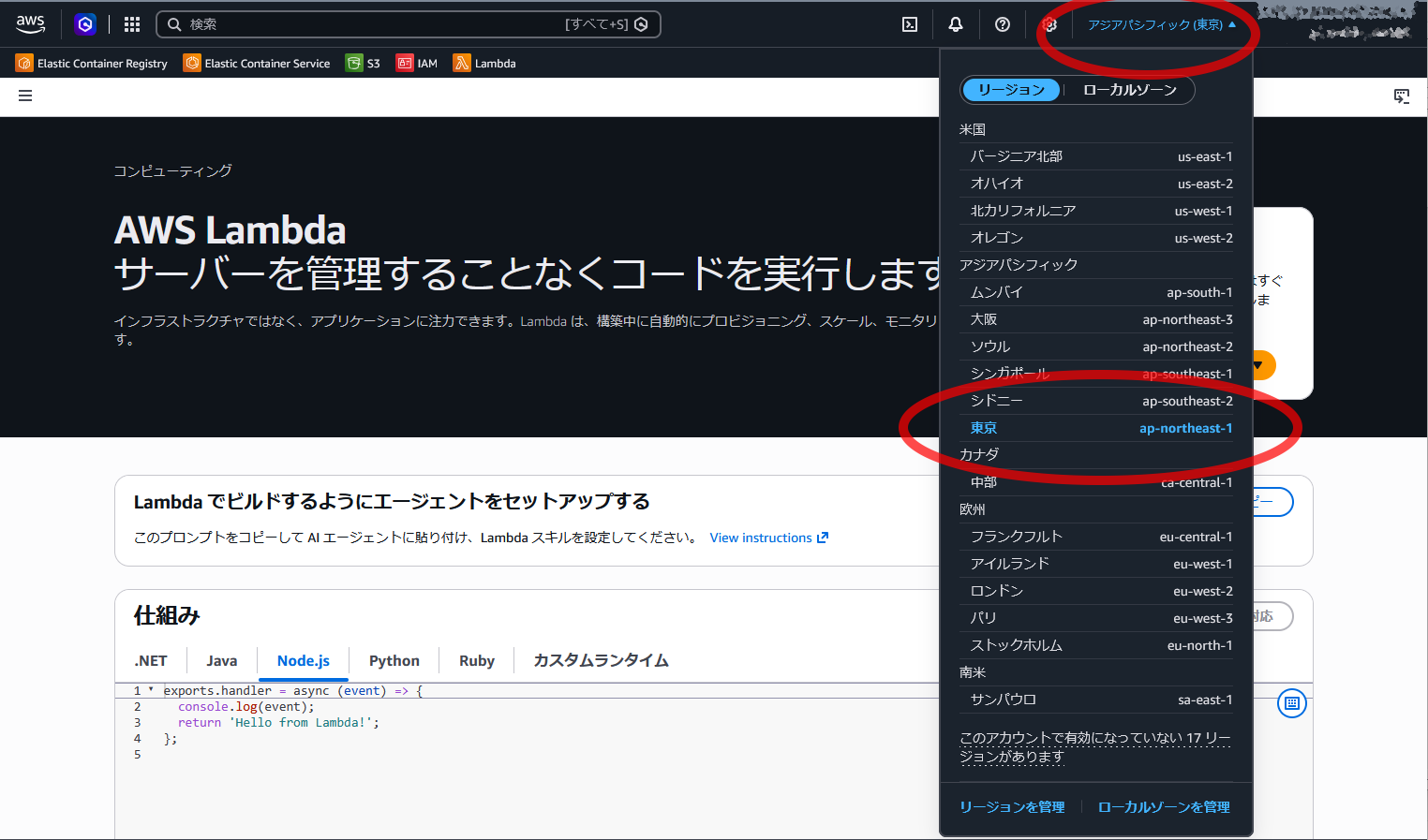
2. コンソール上のナビゲーションバーから、リージョンを選択します。
『〔手順3-2〕 AWS ECR上へコンテナをpushする』で選択したリージョンを指定してください。
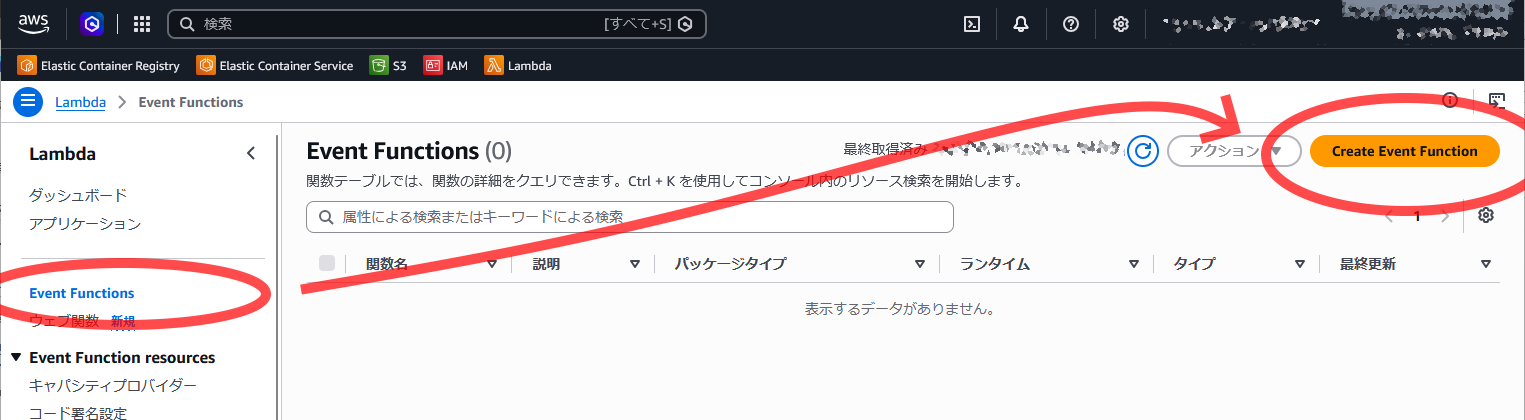
3. 画面左のナビゲーションペインからEvent Functions」を選択します。
4. 画面左上にある「Create Event Functions」を選択します。
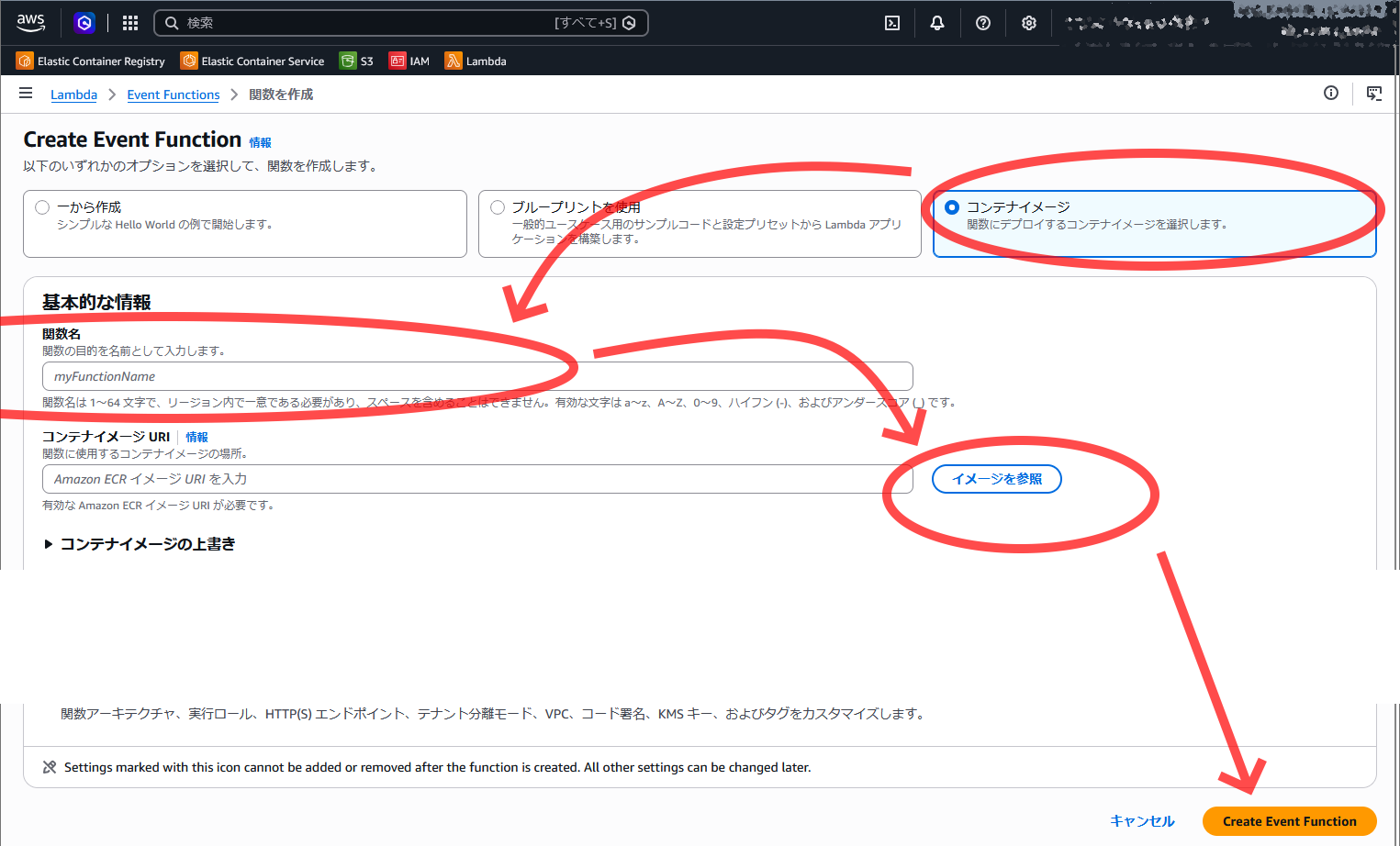
5. 以下の設定値でLambda関数を作成します。
- 関数作成オプション:「コンテナイメージ」
- 関数名:作成する関数名(本例ではlambda-toolapi-test-function)
- コンテナイメージ URI: pushしたイメージURI(本例ではlambda-toolapi-test-repo:latest)
- 「Create Event Function」ボタンを押す
これで、Lambda関数が作成されました。
6. Lamda関数を実行します。
Linuxコンソールを開き、以下のコマンドを実行します。
aws lambda invoke --function-name lambda-toolapi-test-function response.json
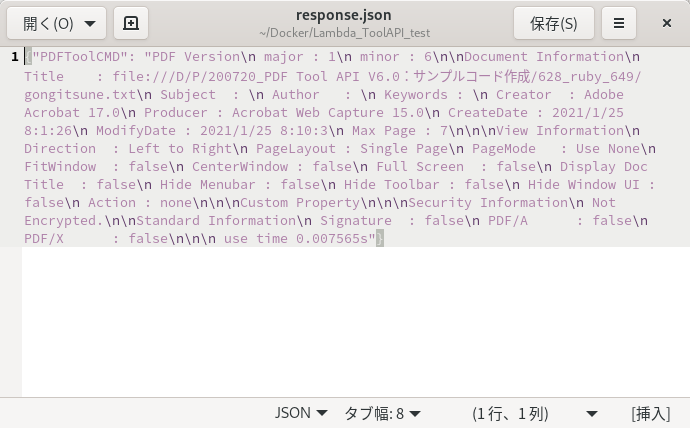
実行後、Linuxコンソールのカレントディレクトリに実行結果[response.json]が出力されます。
[response.json]の内容は、Pythonスクリプト[lambda_function.py]を実行した際の戻り値です。
内容を見ると、コンテナ内に置いたPDFの情報を取得できています。
【[response.json]の内容】