/*
	Antenna House PDF Tool API V7.0
	C++ Interface sample program

	概要:テキスト抽出

	Copyright 2018 Antenna House, Inc.
*/

#include < PdfTk.h >
#include < stdio.h >

using namespace PdfTk;

void extractText(PtlPage& page);

int main(int argc, char* argv[])
{
	if (argc < 2) {
		printf("usage: ExtractText.exe in-pdf-file\n");
		return 1;
	}
	try
	{
		PtlParamInput input(argv[1]);

		PtlPDFDocument doc;

		// PDFファイルをロードします。
		doc.load(input);

		// ページコンテナの取得
		PtlPages& pages = doc.getPages();

		if (pages.isEmpty()){
			printf("ページコンテナが空\n");
			return 1;
		}

		// 先頭ページの取得
		PtlPage page = pages.get(0);

		// テキスト抽出
		extractText(page);

		printf("\n完了!\n");
	}
	catch (const PtlException &e)
	{
		fprintf(stderr, "Error code : %d\n %s\n", e.getErrorCode(), e.getErrorMessage().c_str());
		return 1;
	}
	return 0;
}

void extractText(PtlPage& page)
{
	// ページサイズ
	PtlSize pageSize = page.getSize();

	// ページコンテントの取得
	PtlContent& content = page.getContent();

	// テキスト抽出パラメータ
	PtlParamExtractText paramExtractText;

	// テキスト抽出する範囲
	PtlRect rect(0.0f, 0.0f, pageSize.getWidth()/2, pageSize.getHeight()/2);
	//paramExtractText.appendRect(rect);	// この行のコメントを外すと矩形領域内のテキストを抽出

	// テキスト抽出
	PtlParamString text = content.extractText(paramExtractText);

	printf(text.c_str());
}

PDF Tool APIサンプルコード:テキスト抽出
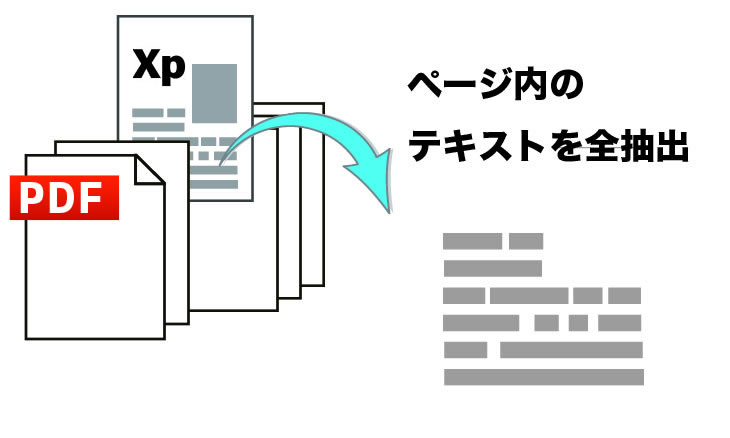
指定したPDFからテキストを抽出します。
概要
サンプルコードの概要
指定したページの Content 内のテキストを全て抽出します。
- PtlParamExtractText: テキスト抽出時のパラメータ
- PtlContent.extractText(PtlParamExtractText): テキストを抽出
サンプルコード
/*
    Antenna House PDF Tool API V7.0
    Java Interface sample program

    概要:テキスト抽出

    Copyright 2018-2021 Antenna House, Inc.
*/

package Sample;

import jp.co.antenna.ptl.*;

public class ExtractText {

    /**
     * @param args the command line arguments
     */
    public static void main(String[] args) {
        if (args.length < 1)
        {
            System.out.println("usage: java ExtractText in-pdf-file");
            return;
        }

        try (PtlParamInput inputFile = new PtlParamInput(args[0]);
             PtlPDFDocument doc = new PtlPDFDocument())
        {
            // PDFファイルをロードします。
            doc.load(inputFile);

            try (PtlPages pages = doc.getPages()) // ページコンテナの取得
            {
                // ページコンテナが空かどうか
                if (pages.isEmpty())
                {
                    System.out.println("ページコンテナが空");
                    return;
                }

                // 1ページ目の取得
                try (PtlPage page = pages.get(0))
                {
                    // テキスト抽出
                    extractText(page);
                }
            }
        }
        catch (PtlException pex) {
             System.out.println("PtlException : ErrorCode = " + pex.getErrorCode() + "\n  " + pex.getErrorMessage());
        }
        catch (Exception ex) {
            System.out.println(ex.getMessage());
            ex.printStackTrace();
        }
        catch (Error ex) {
            System.out.println(ex.getMessage());
            ex.printStackTrace();
        }
        finally {
            System.out.println("-- 完了 --");
        }
    }

    public static void extractText(PtlPage page) throws PtlException, Exception, Error
    {
        try (PtlSize pageSize = page.getSize(); // ページサイズの取得
             PtlContent content = page.getContent(); // ページコンテントの取得
             PtlParamExtractText paramExtractText = new PtlParamExtractText(); // テキスト抽出パラメータ
             PtlRect rect = new PtlRect(0.0f, 0.0f, pageSize.getWidth() / 2, pageSize.getHeight() / 2)) // テキスト抽出範囲矩形
        {
             //paramExtractText.appendRect(rect);  // この行のコメントを外すと矩形領域内のテキストを抽出

             // テキスト抽出
             String text = content.extractText(paramExtractText);
             System.out.println(text);
        }
    }
}
/*
	Antenna House PDF Tool API V7.0
	.NET Interface sample program

	概要:テキスト抽出

	Copyright 2018-2021 Antenna House, Inc.
*/

using System;
using PdfTkNet;

namespace ExtractText
{
    class Program
    {
        static void Main(string[] args)
        {
            if (args.Length < 1)
            {
                Console.WriteLine("usage: ExtractText.exe in-pdf-file");
                return;
            }

            try
            {
                using (PtlParamInput inputFile = new PtlParamInput(args[0]))    //元PDF
                using (PtlPDFDocument doc = new PtlPDFDocument())
                {
                    // PDFファイルをロードします。
                    doc.load(inputFile);

                    using (PtlPages pages = doc.getPages())
                    {
                        //ページコンテナが空かどうか
                        if (pages.isEmpty())
                        {
                            Console.WriteLine("ページコンテナが空");
                            return;
                        }

                        using (PtlPage page = pages.get(0)) // 先頭ページ
                        {
                            // テキスト抽出
                            ExtractText(page);
                        }
                    }
                }
            }
            catch (PtlException pex)
            {
                Console.WriteLine(pex.getErrorCode() + " : " + pex.getErrorMessageJP());
                pex.Dispose();
            }
            catch (Exception ex)
            {
                Console.WriteLine(ex.Message);
            }
            finally
            {
                Console.WriteLine("-- 完了 --");
            }
        }

        static void ExtractText(PtlPage page)
        {
            using (PtlSize pageSize = page.getSize()) // ページサイズの取得
            using (PtlContent content = page.getContent()) // ページコンテントの取得
            using (PtlParamExtractText paramExtractText = new PtlParamExtractText()) // テキスト抽出パラメータ
            using (PtlRect rect = new PtlRect(0.0f, 0.0f, pageSize.getWidth() / 2, pageSize.getHeight() / 2)) // テキスト抽出範囲矩形
            {
                //paramExtractText.appendRect(rect);	// この行のコメントを外すと矩形領域内のテキストを抽出

                // テキスト抽出
                String text = content.extractText(paramExtractText);
                Console.WriteLine(text);
            }
        }
    }
}
AHPDFToolCmd70.exe -extractText c:\sav\outExtractText.txt -pageNo 0 -d c:\in\in.pdf
実行例
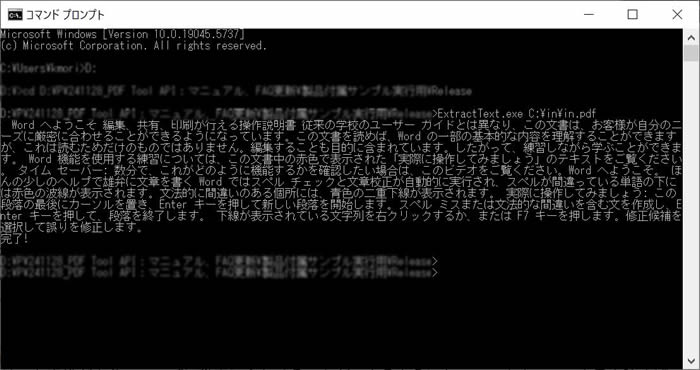
コマンドラインでの実行例
ExtractText.exe C:\in\in.pdf
  Word へようこそ 編集、共有、印刷が行える操作説明書 従来の学校のユーザー ガイドとは異なり、この文書は、お客様が自分のニーズに厳密に合わせることができるようになっています。この文書を読めば、Word の一部の基本的な内容を理解することができます が、これは読むためだけのものではありません。編集することも目的に含まれています。したがって、練習しながら学ぶことができます。 Word 機能を使用する練習については、この文書中の赤色で表示された「実際に操作してみましょう」のテキストをご覧ください。 タイム セーバー: 数分で、これがどのように機能するかを確認したい場合は、このビデオをご覧ください。Word へようこそ。 ほんの少しのヘルプで雄弁に文章を書く Word ではスペル チェックと文章校正が自動的に実行され、スペルが間違っている単語の下に は赤色の波線が表示されます。文法的に間違いのある個所には、青色の二重下線が表示されます。 実際に操作してみましょう: この 段落の最後にカーソルを置き、Enter キーを押して新しい段落を開始します。スペル ミスまたは文法的な間違いを含む文を作成し、Enter キーを押して、段落を終了します。 下線が表示されている文字列を右クリックするか、または F7 キーを押します。修正候補を選択して誤りを修正します。
完了!
java -jar ExtractText.jar C:\in\in.pdf
  Word へようこそ 編集、共有、印刷が行える操作説明書 従来の学校のユーザー ガイドとは異なり、この文書は、お客様が自分のニーズに厳密に合わせることができるようになっています。この文書を読めば、Word の一部の基本的な内容を理解することができます が、これは読むためだけのものではありません。編集することも目的に含まれています。したがって、練習しながら学ぶことができます。 Word 機能を使用する練習については、この文書中の赤色で表示された「実際に操作してみましょう」のテキストをご覧ください。 タイム セーバー: 数分で、これがどのように機能するかを確認したい場合は、このビデオをご覧ください。Word へようこそ。 ほんの少しのヘルプで雄弁に文章を書く Word ではスペル チェックと文章校正が自動的に実行され、スペルが間違っている単語の下に は赤色の波線が表示されます。文法的に間違いのある個所には、青色の二重下線が表示されます。 実際に操作してみましょう: この 段落の最後にカーソルを置き、Enter キーを押して新しい段落を開始します。スペル ミスまたは文法的な間違いを含む文を作成し、Enter キーを押して、段落を終了します。 下線が表示されている文字列を右クリックするか、または F7 キーを押します。修正候補を選択して誤りを修正します。
-- 完了 --
ExtractText.exe C:\in\in.pdf
  Word へようこそ 編集、共有、印刷が行える操作説明書 従来の学校のユーザー ガイドとは異なり、この文書は、お客様が自分のニーズに厳密に合わせることができるようになっています。この文書を読めば、Word の一部の基本的な内容を理解することができます が、これは読むためだけのものではありません。編集することも目的に含まれています。したがって、練習しながら学ぶことができます。 Word 機能を使用する練習については、この文書中の赤色で表示された「実際に操作してみましょう」のテキストをご覧ください。 タイム セーバー: 数分で、これがどのように機能するかを確認したい場合は、このビデオをご覧ください。Word へようこそ。 ほんの少しのヘルプで雄弁に文章を書く Word ではスペル チェックと文章校正が自動的に実行され、スペルが間違っている単語の下に は赤色の波線が表示されます。文法的に間違いのある個所には、青色の二重下線が表示されます。 実際に操作してみましょう: この 段落の最後にカーソルを置き、Enter キーを押して新しい段落を開始します。スペル ミスまたは文法的な間違いを含む文を作成し、Enter キーを押して、段落を終了します。 下線が表示されている文字列を右クリックするか、または F7 キーを押します。修正候補を選択して誤りを修正します。
-- 完了 --
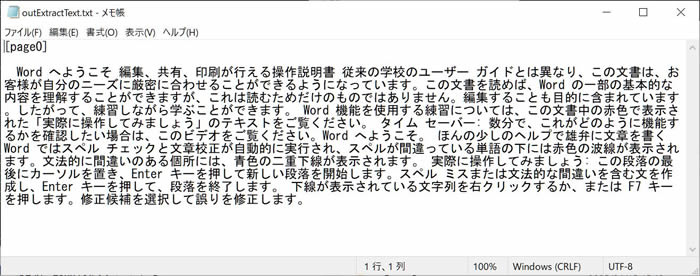
AHPDFToolCmd70.exe -extractText c:\sav\outExtractText.txt -pageNo 0 -d c:\in\in.pdf
 use time 0.023000s
出力結果イメージ
指定したPDFから抽出されたテキストがコマンドラインに出力されます。
コマンドの場合は指定したPDFから抽出されたテキストがテキストファイルに出力されます。